Якщо ви керуєте кількома сайтами чи брендами в одному акаунті HelpCrunch, ви можете окремо вибрати учасників команди, яких бачитимуть клієнти в кожному віджеті. Наприклад, в одному віджеті можна показувати команду продажів, а в іншому — фахівців підтримки, які працюють з окремим продуктом або напрямом бізнесу.
Щоб налаштувати відображення учасників команди:
- Перейдіть до Налаштування → Канали → Веб-вiджети
- Виберіть віджет, який хочете налаштувати
- Відкрийте вкладку Налаштування
- Розгорніть розділ Учасники команди
- Увімкніть перемикач Показувати біля кожного учасника команди, якого потрібно відображати
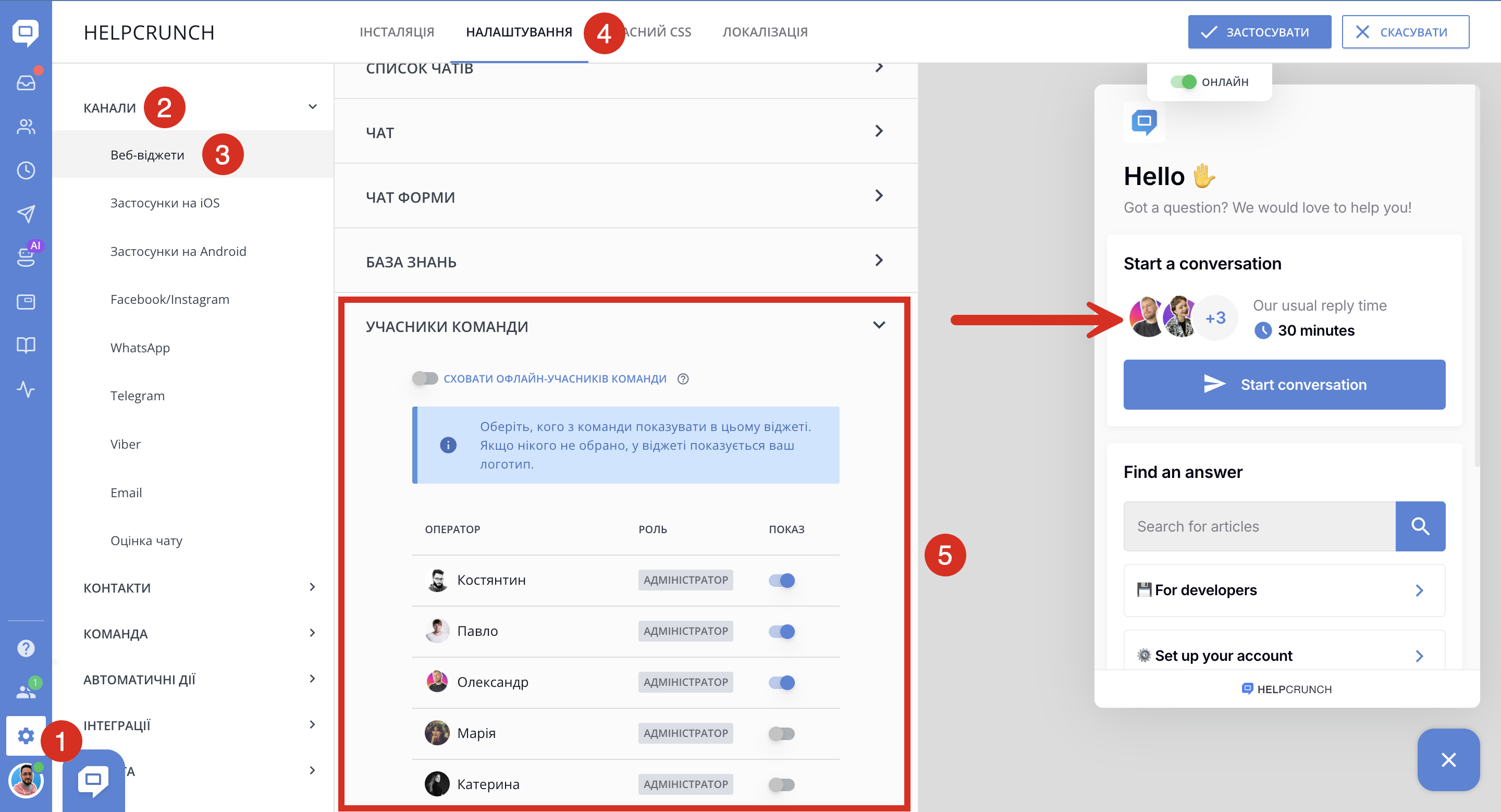
Аватари вибраних учасників команди з’являться в розділі Почати розмову у віджеті. Результат можна одразу перевірити в попередньому перегляді віджета праворуч.
Якщо не вибрати жодного учасника команди, замість їхніх аватарів відображатиметься логотип вашої компанії.
Приховуйте учасників команди, які не в мережі
Увімкніть опцію Приховувати офлайн-учасників команди, щоб у віджеті відображалися лише вибрані учасники, які зараз онлайн.
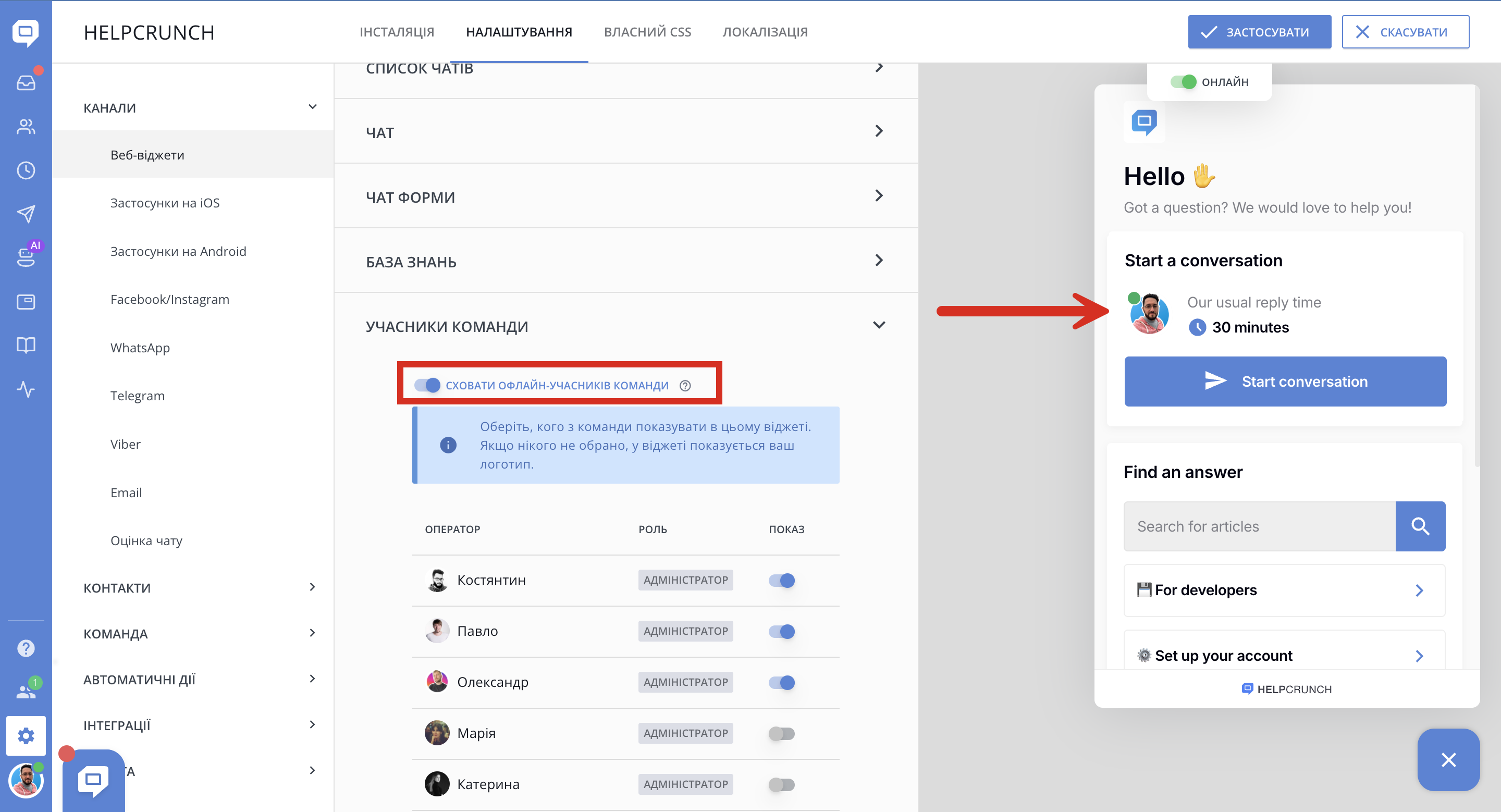
Якщо ця опція вимкнена, у віджеті можуть відображатися всі вибрані учасники команди незалежно від їхнього статусу.
Натисніть Застосувати, щоб зберегти зміни.
Список учасників команди можна налаштувати окремо для кожного вебвіджета. Це допоможе забезпечити послідовний клієнтський досвід для різних брендів, сайтів, продуктів або регіональних команд.
Примітка: Автоповідомлення та ручні розсилки в чаті відображають ім’я та аватар агента, вибраного відправником у налаштуваннях повідомлення, незалежно від його статусу онлайн/офлайн і налаштувань відображення учасників команди у віджеті.
Вибраний відправник відображається, навіть якщо його немає у списку «Учасники команди» цього віджета.
Наприклад, якщо у вашому віджеті відображається лише Анна, повідомлення, надіслане в чат від імені Павла через Автоповідомлення або Ручні розсилки, усе одно відображатиметься з іменем та аватаром Павла. Докладніше про Автоповідомлення та Ручні розсилки.
Підказка: Якщо ви керуєте кількома продуктами в одному акаунті HelpCrunch, ви також можете встановити окремі години роботи для кожного віджета, а не використовувати стандартний графік для всіх віджетів.
