Щоб почати, натисніть значок свого профілю в нижньому лівому куті панелі керування та перейдіть до Мій акаунт → Налаштування email.
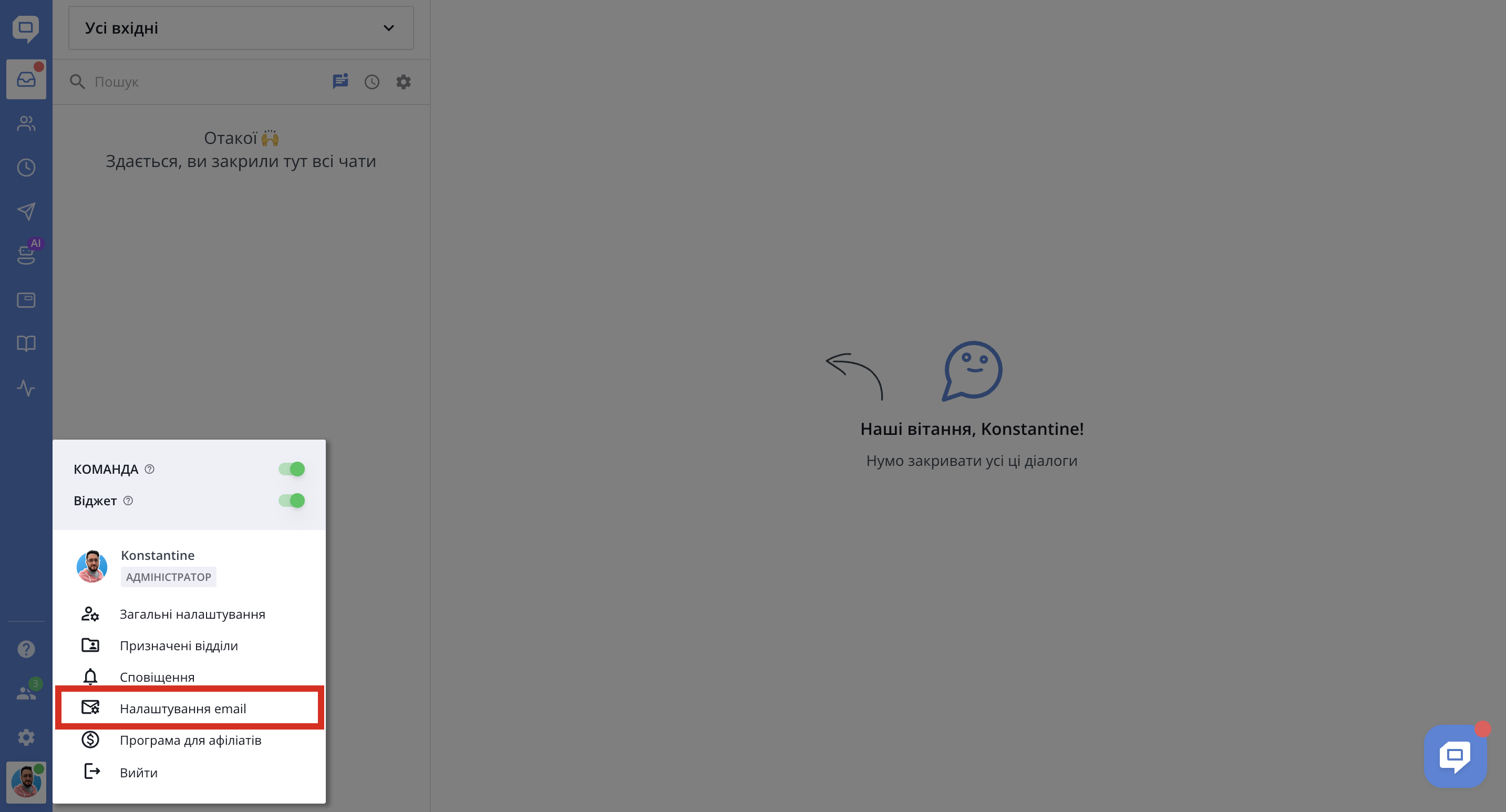
Загальні налаштування
Електронна адреса відправника за замовчуванням
Змініть частину перед @ у своїй стандартній електронній адресі HelpCrunch. Домен HelpCrunch відображається поруч із полем для редагування.
Наприклад: [email protected].
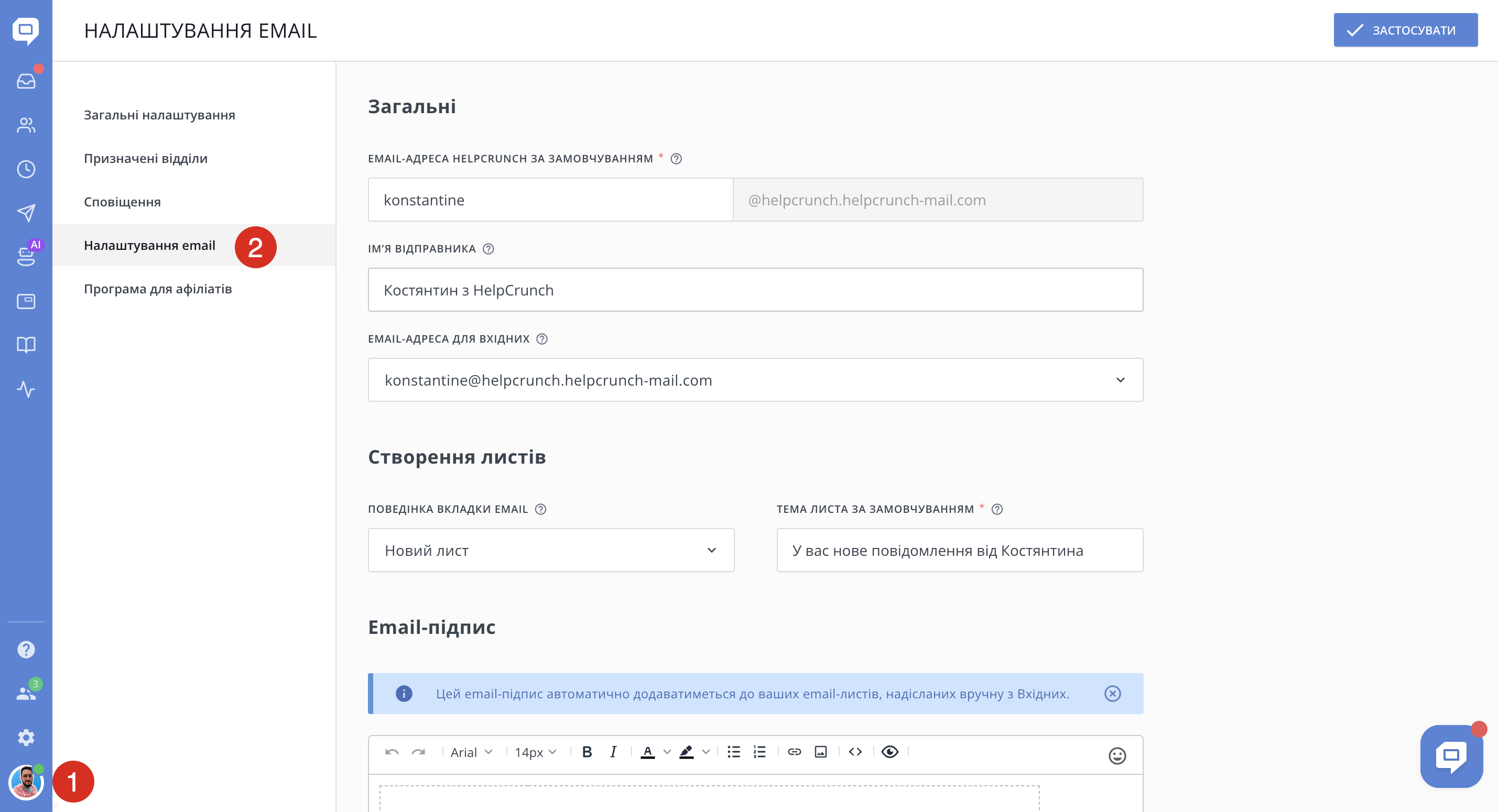
Ім’я відправника
Вкажіть ім’я відправника, яке бачитимуть одержувачі, наприклад Костянтин з Назва_компанії. Це допоможе клієнтам зрозуміти, хто до них звертається.
Email-адреса для Вхідних
Виберіть адресу відправника, яка за замовчуванням використовуватиметься для надсилання листів із Inbox. Доступні такі варіанти:
-
Ваша стандартна електронна адреса HelpCrunch.
-
Власна електронна адреса на домені вашої компанії, наприклад [email protected].
Щоб використовувати власну адресу, адміністратор або супервайзер має спочатку додати її, підтвердити домен і надати вам доступ до цієї адреси. Інструкції з налаштування наведено в статті Використовуйте власну електронну адресу для листування та розсилок.
Створення листів
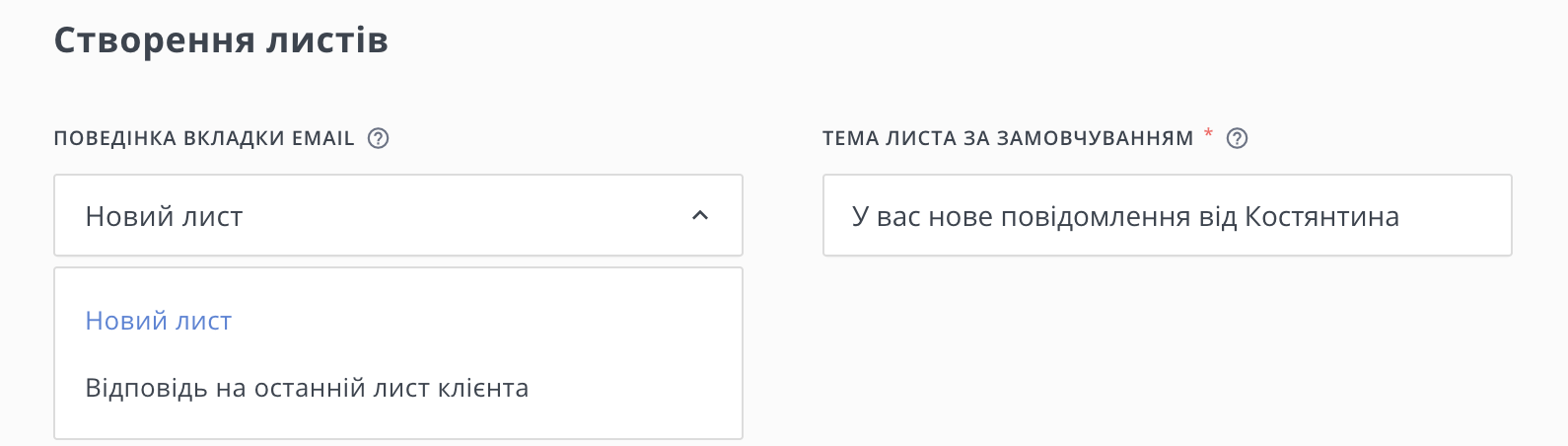
Поведінка вкладки Email
Виберіть, що відбуватиметься, коли ви відкриватимете вкладку Email у розмові в Inbox:
- Новий лист (вибрано за замовчуванням) – відкриває новий лист із темою з поля Тема листа за замовчуванням і порожнім тілом листа, без цитування попередніх повідомлень.
-
Відповідь на останній лист клієнта – автоматично готує відповідь на останній лист, отриманий від клієнта в цій розмові. Тема листа клієнта зберігається, а його повідомлення цитується в тілі відповіді.
Якщо в розмові ще немає листів від клієнта, режим Відповідь на останній лист клієнта працює як Новий лист: підставляється тема з поля Тема листа за замовчуванням, а тіло листа залишається порожнім, без цитування.
Тема листа за замовчуванням
Вкажіть тему, яка використовуватиметься під час створення листів у режимі Новий лист.
Наприклад: У вас нове повідомлення від Костянтина.
Це поле завжди залишається активним і доступним для редагування, незалежно від вибраного режиму Поведінка вкладки Email.
Підпис у листах
Створіть персональний підпис, який HelpCrunch автоматично додаватиме до Email листів, надісланих вами вручну з Inbox. До нього можна додати своє ім’я, посаду, назву компанії та контактні дані.
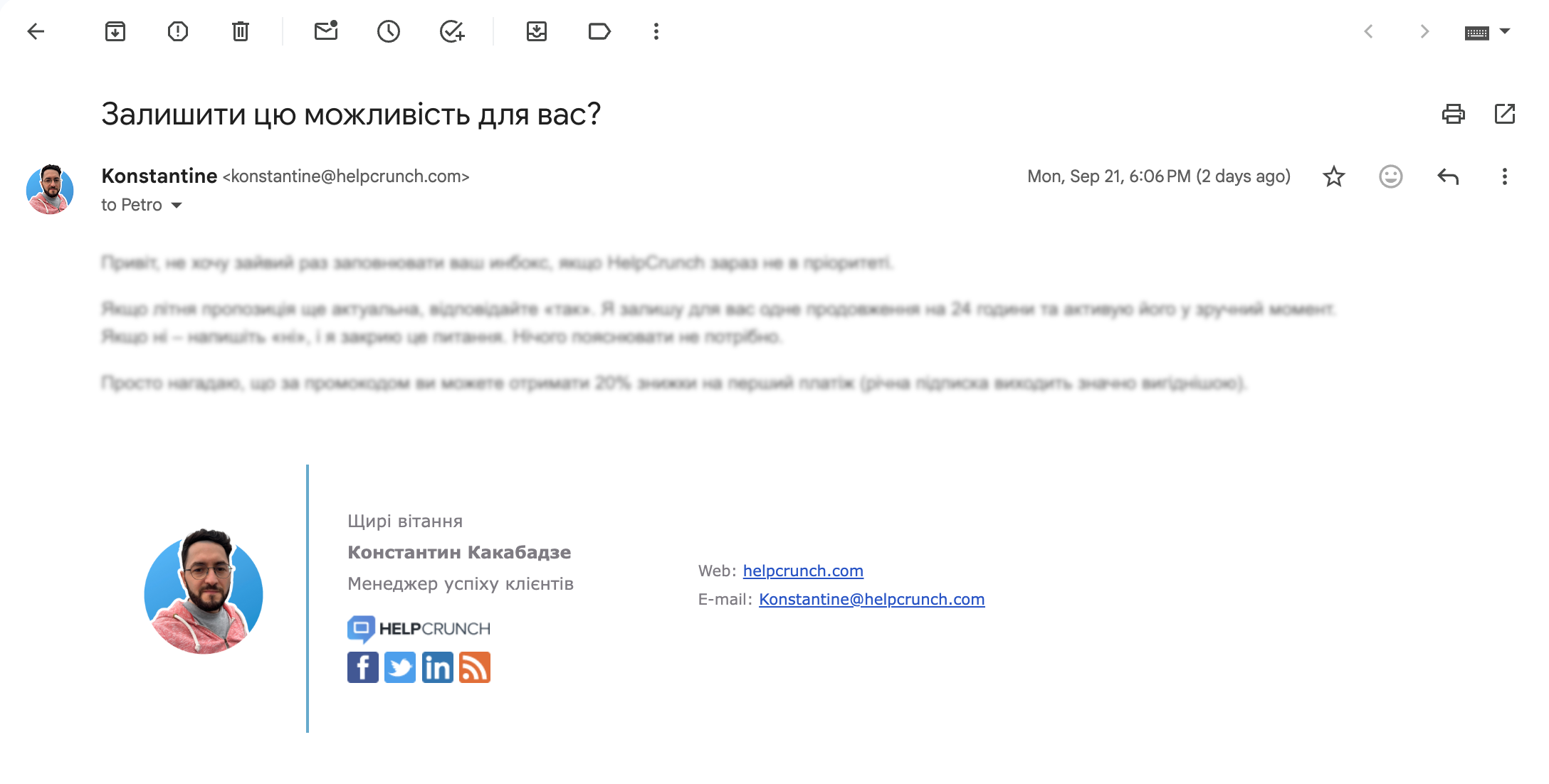
За допомогою редактора ви можете форматувати текст, додавати посилання й зображення або редагувати HTML-код підпису. Попередній перегляд дає змогу перевірити, як виглядатиме ваш підпис.
Коли завершите, натисніть "Застосувати" у верхньому правому куті, щоб зберегти налаштування.
