Після закінчення розмови копію діалогу можна надіслати електронною поштою кількома способами.
Відправка чат-транскриптів вручну
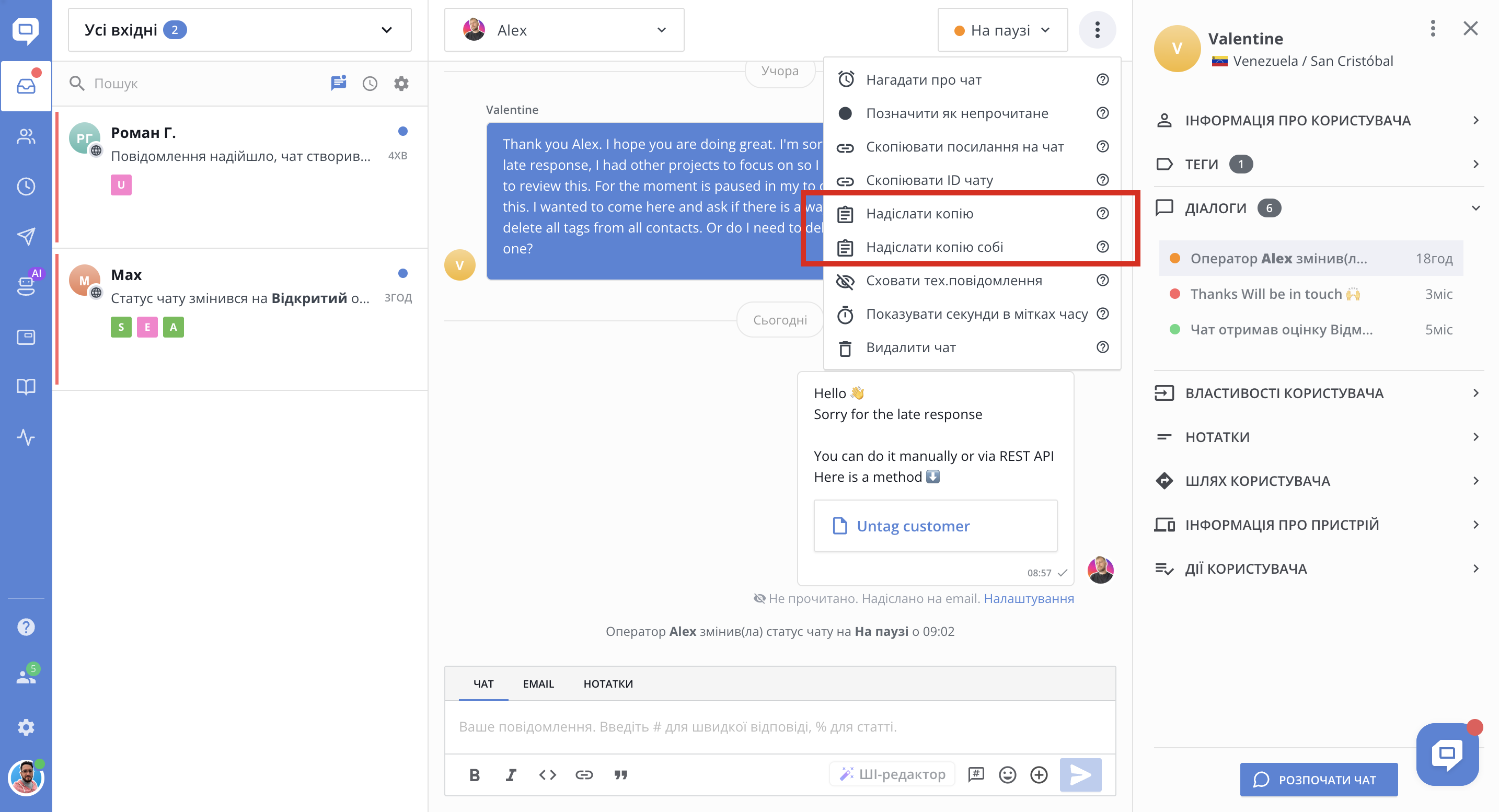
Ви можете надіслати копію діалогу безпосередньо з відкритої розмови.
Щоб зробити це:
-
Відкрийте чат у Вхідних.
-
Натисніть на меню з трьома крапками у верхньому правому куті.
-
Виберіть один з наступних варіантів:
-
Надіслати копію
-
Надіслати копію собі
-
Це дозволяє вам миттєво надіслати всю історію розмови, не закриваючи чат.
Перед тим як уперше надіслати транскрипт розмови собі, переконайтеся, що ваша еmail-адреса реєстрації підтверджена.
HelpCrunch надсилає транскрипти розмов на вашу реєстраційну email-адресу. Якщо цю адресу не підтверджено, email із транскриптом не буде доставлено.
Щоб підтвердити email-адресу, перейдіть у Мій акаунт → Загальнi налаштування та натисніть Підтвердити email поруч із вашою реєстраційною email-адресою. Докладніше
Ручна відправка корисна, коли:
-
Клієнт запитує про транскрипт.
-
Вам потрібно терміново переслати розмову.
-
Ви хочете надіслати транскрипт перед закриттям чату.
Автоматичне надсилання чат-транскриптів
Ви також можете налаштувати автоматичну відправку транскриптів, коли чат закрито.
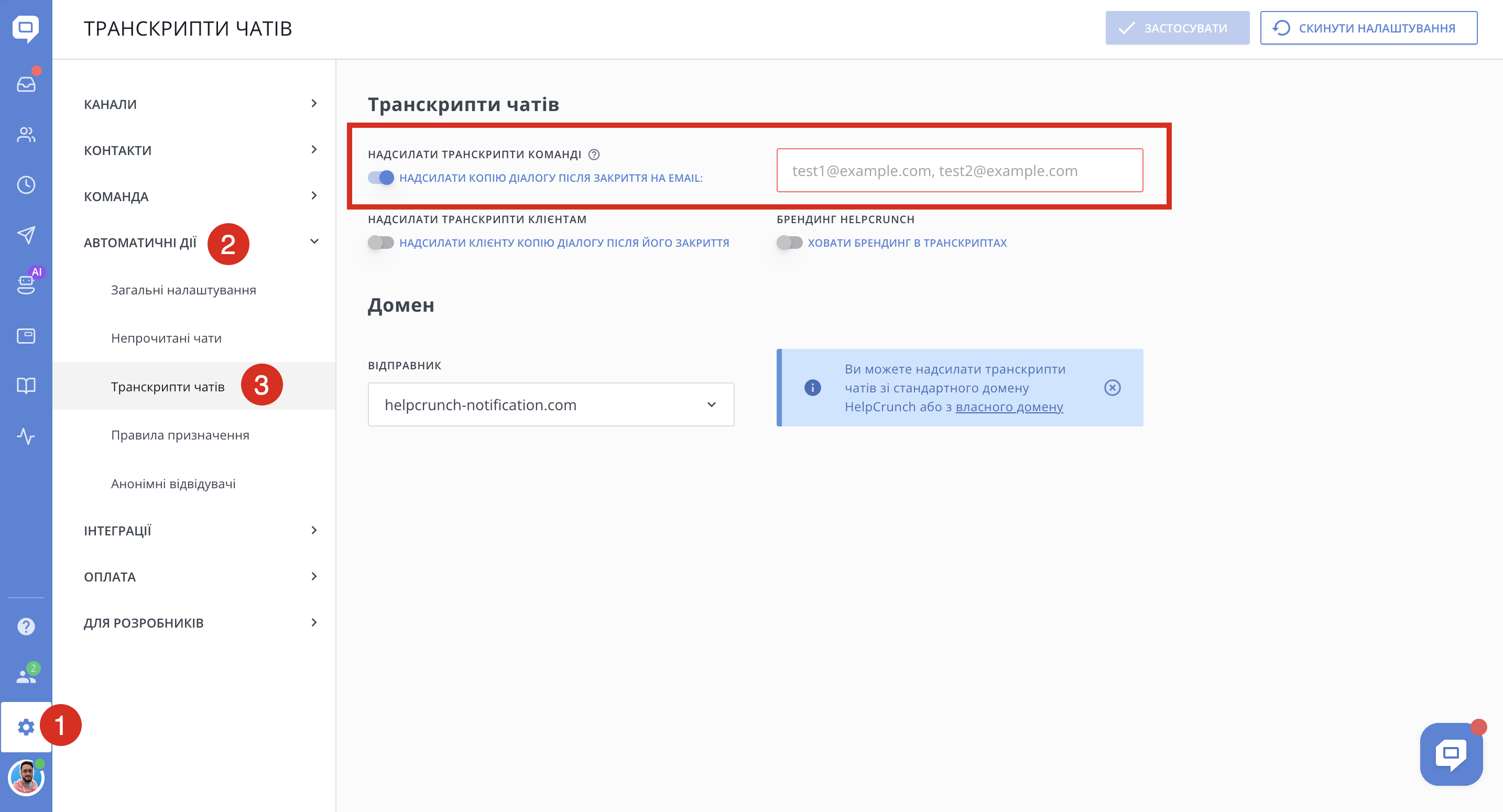
Перейдіть до Налаштування → Автоматичні дії → Транскрипти чатів
Там ви можете:
-
Надіслати транскрипти на конкретні електронні адреси команди (можна вказати кілька адрес, розділених комою)
-
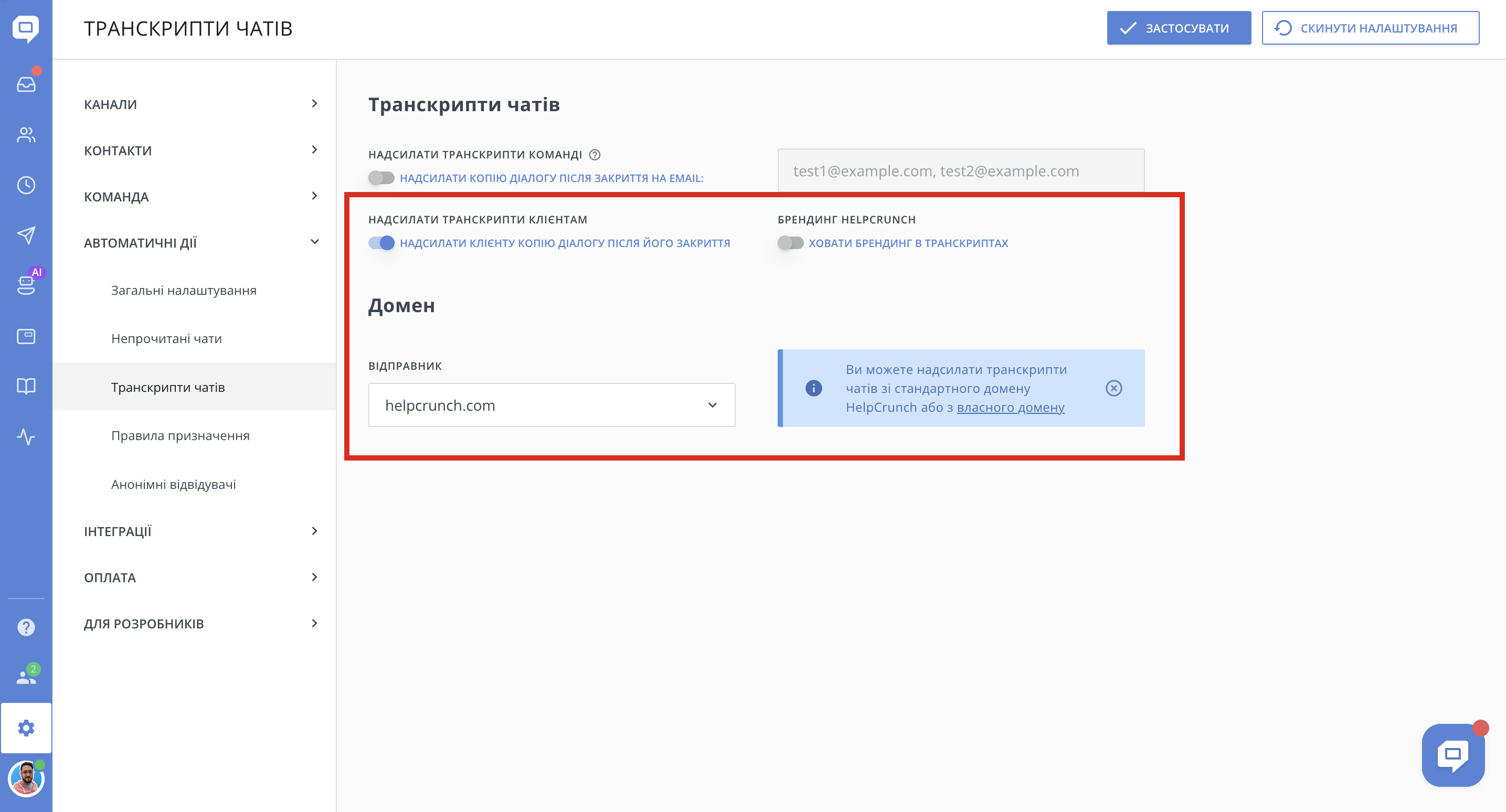
Увімкнути автоматичну відправку клієнтам, коли чат закрито. Крім того, ви можете приховати брендинг HelpCrunch (якщо це доступно у вашому тарифному плані) і вибрати кастомний домен електронної пошти, з якого будуть надсилатися електронні листи з транскриптом
Автоматичне надсилання забезпечує документацію кожної закритої розмови без ручних дій з боку вашої команди.
