Керувати тарифом HelpCrunch і лімітами можна в розділі Налаштування → Оплата → Пiдписка. Ця стаття пояснює, як оформити платну підписку, змінювати її зі зростанням команди та підтримувати платіжні дані в актуальному стані.
Почати безкоштовний пробний період
HelpCrunch пропонує 14-денний безкоштовний пробний період. Для реєстрації платіжна картка не потрібна.
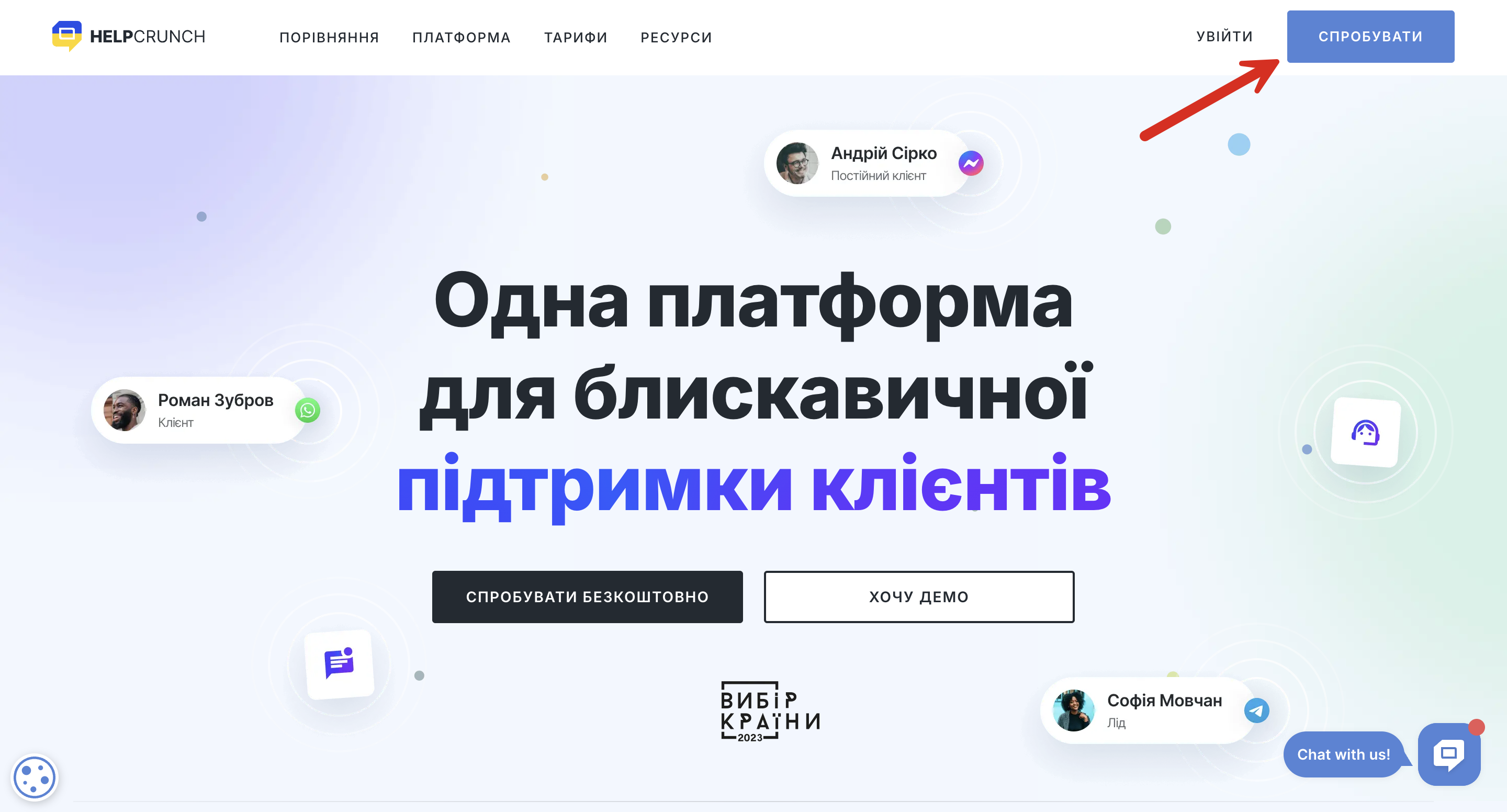
- Відкрийте сторінку реєстрації HelpCrunch.
- Вкажіть ім’я та прізвище, робочу електронну адресу, домен акаунта (довільну назву, яка стане частиною URL-адреси вашого акаунта) і пароль.
- Створіть акаунт і дотримуйтеся інструкцій майстра встановлення, щоб додати віджет чату на свій сайт.
Ви також можете пропустити встановлення та повернутися до нього пізніше. У посібнику з початку роботи знайдете інструкції з налаштування віджета, каналів комунікації та команди.
Хочете протестувати роботу з електронною поштою? Напишіть нам у чат, і ми ввімкнемо ці функції на час пробного періоду.
Переглянути або змініти підписку
Перейдіть до Налаштування → Оплата → Пiдписка, щоб переглянути поточний тариф і доступні ліміти.
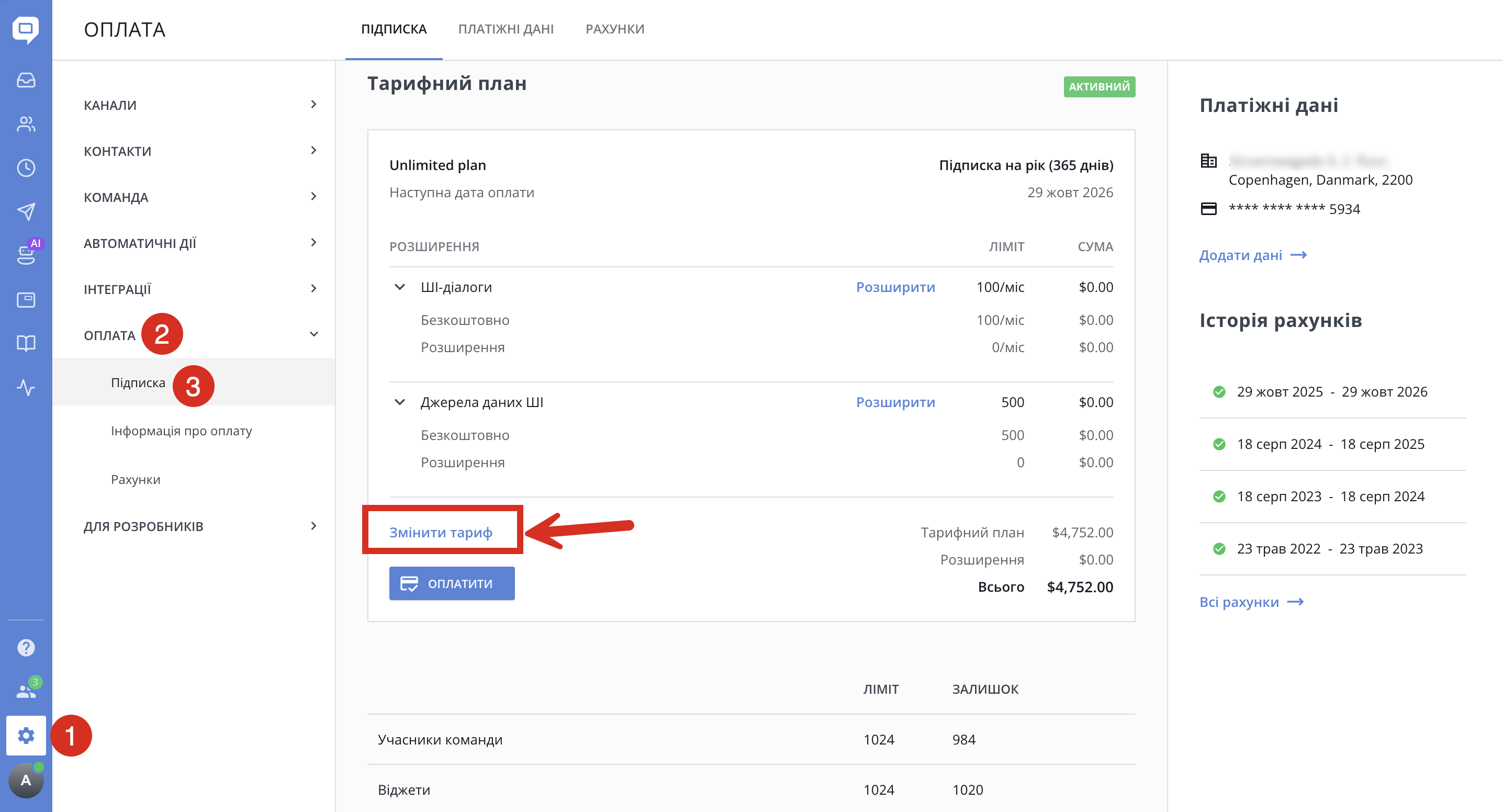
Щоб оформити платну підписку або змінити поточну, натисніть Змінити тариф і виконайте такі дії:
-
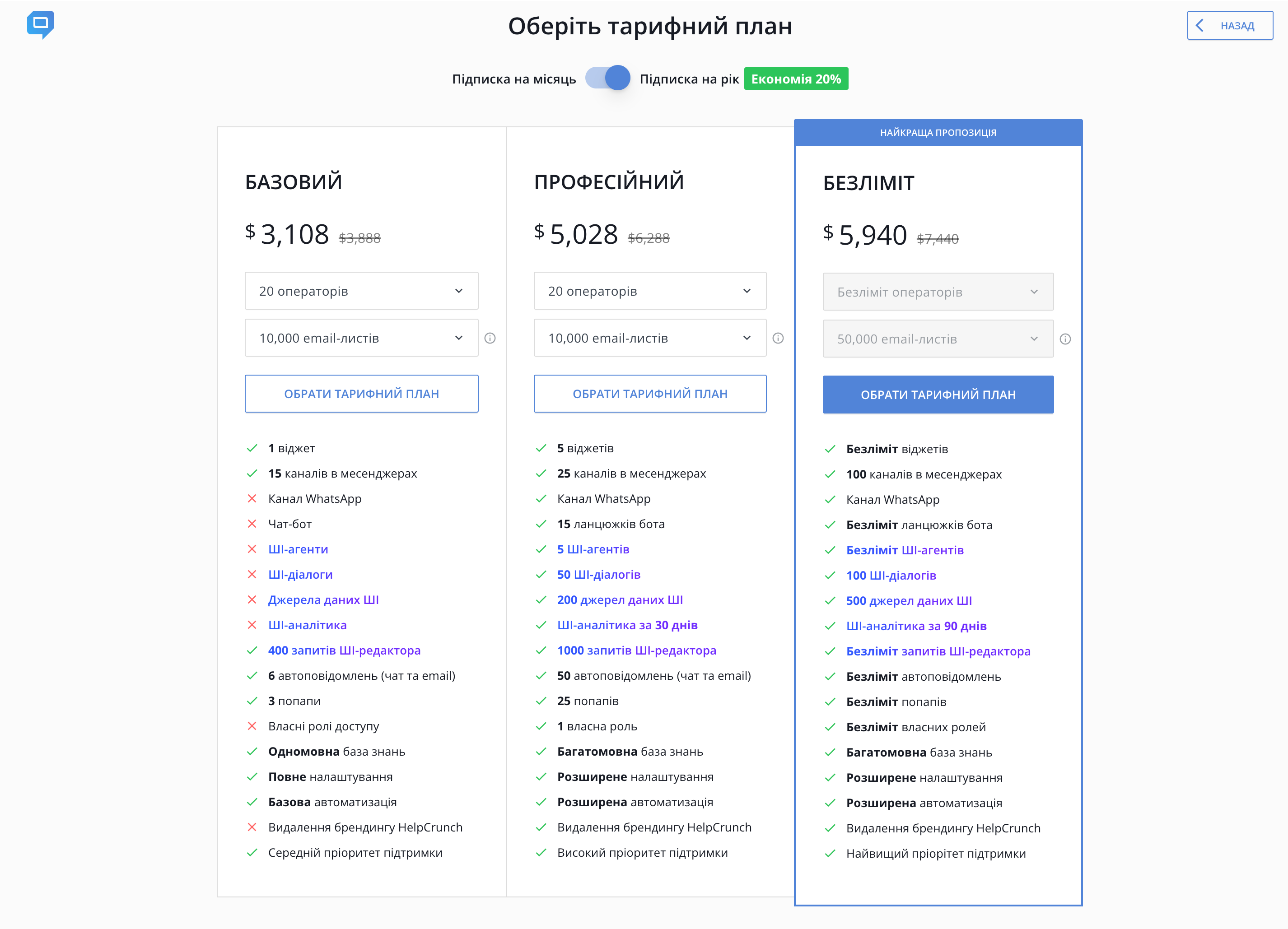
Виберіть період оплати: щомісячний або річний. Річна підписка оплачується наперед і дає змогу заощадити 20% порівняно зі щомісячною оплатою.
-
Виберіть тариф:
- Базовий: від $15 на місяць за учасника команди.
- Професійний: від $25 на місяць за учасника команди.
- Безліміт: $620 на місяць за необмежену кількість учасників команди.
Порівняти можливості тарифів і переглянути актуальні ціни можна на сторінці тарифів.
-
Вкажіть розмір команди. Виберіть потрібну кількість учасників. Тариф Безліміт передбачає необмежену кількість учасників команди.
-
Виберіть обсяг електронних листів, якщо плануєте надсилати їх із HelpCrunch. До цього обсягу входять відповіді зі скриньки Вхiднi, email-розсилки та повідомлення про непрочитані чати, надіслані електронною поштою.
-
Перевірте загальну вартість і підтвердьте свій вибір.
-
Якщо ви ще не додали платіжні дані, натисніть Додати платіжні дані, щоб продовжити.
- Якщо ви користуєтеся безкоштовним пробним періодом, на цьому етапі відбудеться перший платіж і автоматично почнеться платна підписка.
- Зміна лише періоду оплати зі щомісячного на річний або навпаки не спричиняє списання коштів.
- Якщо ваша платна підписка вже активна, зміна тарифу передбачає оплату. Пропорційний перерахунок вартості буде виконано протягом двох робочих днів.
Додати більше учасників команди
Якщо ви досягли ліміту учасників команди, збільште його в розділі Налаштування → Оплата → Пiдписка, перш ніж запрошувати нових людей.
Після цього перейдіть до Налаштування → Команда → Учасники команди, щоб надіслати запрошення та призначити ролі. Докладні інструкції знайдете в статті «Запросіть нових учасників команди».
Збільшити ліміти ШІ
ШІ-агенти доступні в тарифах Професійний та Безліміт. Кожен із цих тарифів включає певну кількість ШІ-діалогів і джерел даних. За потреби ці ліміти можна збільшити.
- Перейдіть до Налаштування → Оплата → Пiдписка.
- Натисніть Розширити поруч із лімітом ШІ, який хочете збільшити.
- Виберіть пакет розширення та перевірте оновлену вартість.
- Натисніть Перейти до оплати.
У статті «Тарифи та ліміти ШІ-агентів» описано, які ліміти входять до тарифів і що відбувається після їх досягнення.
Додати або оновити платіжні дані
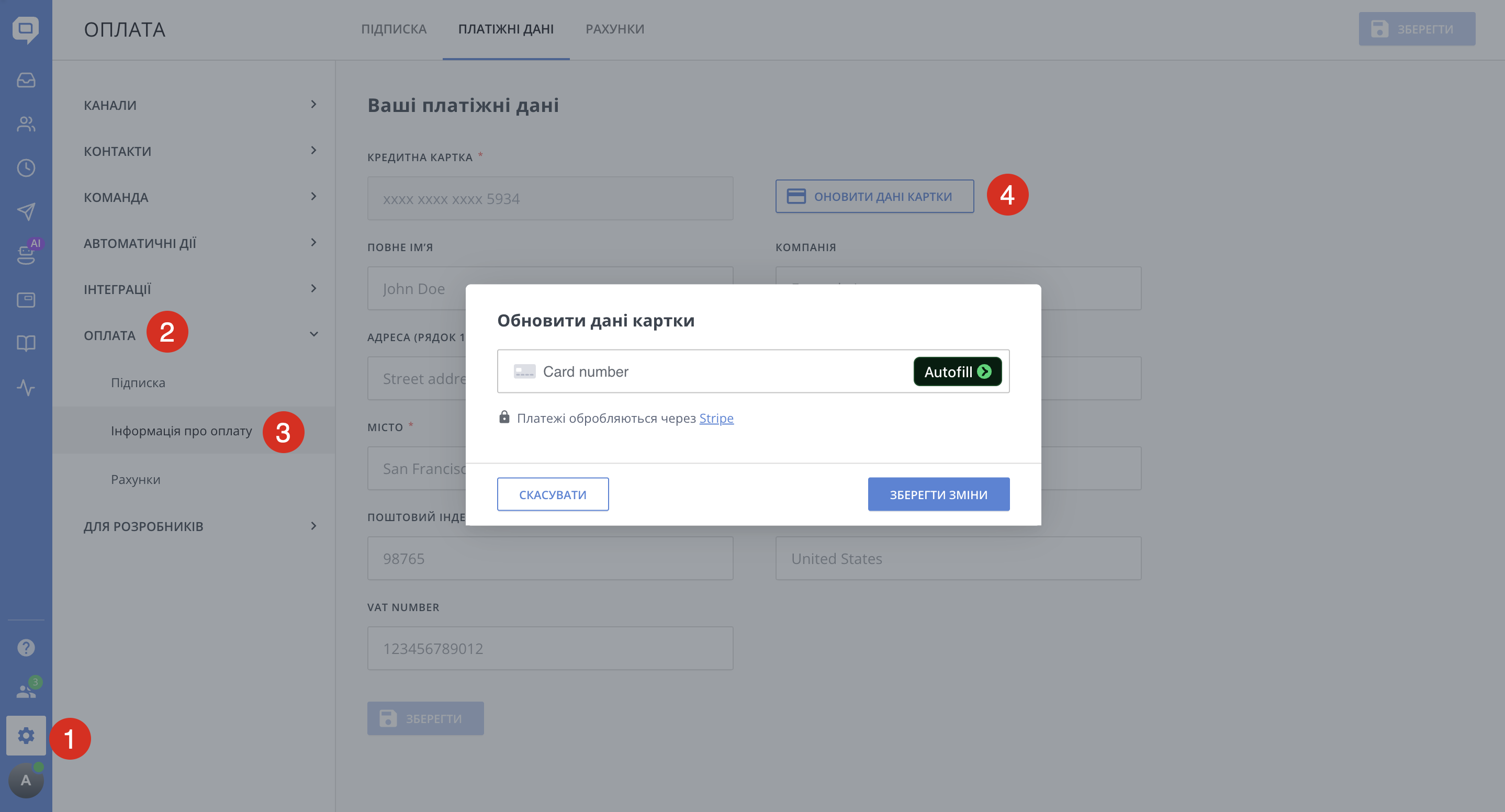
Відкрийте Налаштування → Оплата і виберіть Платіжні дані.
- Щоб додати платіжні дані: вкажіть інформацію про компанію та платіжні реквізити, заповніть дані картки й натисніть Зберегти зміни.
- Щоб замінити картку: натисніть Оновити Дані Картки, введіть дані нової картки та збережіть зміни.
Зверніть увагу: якщо ви додасте платіжні дані під час безкоштовного пробного періоду, кошти буде списано автоматично після його завершення.
Завантажити інвойси
- Відкрийте Рахунки у розділі Налаштування → Оплата.
- Виберіть потрібний рахунок.
- Натисніть Завантажити PDF у бічній панелі, щоб зберегти його у форматі PDF.
Скасувати підписку HelpCrunch
Наполегливо рекомендуємо звернутися до нашої команди підтримки в чаті перед скасуванням.
Скасувати підписку можна в розділі Налаштування → Оплата → Пiдписка.
Важливо: після скасування підписки ваш акаунт HelpCrunch буде деактивовано, і ви втратите доступ до контактів і розмов.
