Експорт даних звіту в HelpCrunch дозволяє аналізувати ключові метрики за межами платформи. Дотримуйтеся цих простих кроків, щоб правильно завантажити та відкрити звіти в Excel.
Перед першим експортом даних звіту переконайтеся, що ваша реєстраційна email-адреса підтверджена.
HelpCrunch надсилає експортовані файли звітів на вашу реєстраційну email-адресу. Якщо цю адресу не підтверджено, файл не буде доставлено.
Щоб підтвердити email-адресу, перейдіть у Мій акаунт → Загальнi налаштування та натисніть Підтвердити email поруч із вашою реєстраційною email-адресою. Докладніше
-
Відкрийте розділ звітів
- Перейдіть на вкладку Звіти в HelpCrunch.
- Оберіть звіт та звітний період, який потрібно експортувати (наприклад, Команда, Якість обслуговування).
-
Взаємодія зі значеннями звіту
- Натисніть на будь-яке значення (цифру) (наприклад, Усього діалогів в звіті Команда).
- Це відкриє детальний список чатів, пов’язаних із цією метрикою.
-
Експортуйте дані
- Натисніть на меню з трьома крапками у верхній частині списку чатів.
- Виберіть Експортувати XLSX або Експортувати CSV.
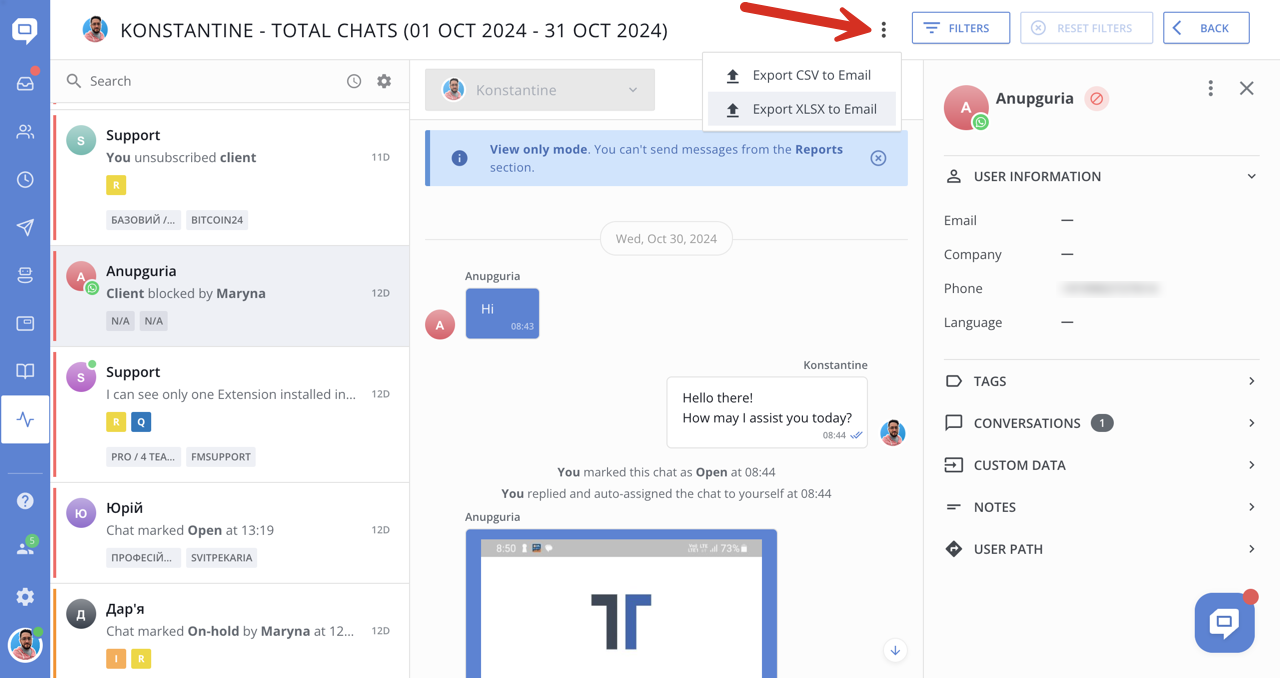
-
Отримайте файл
- Незабаром ви отримаєте електронний лист із посиланням для завантаження експортованого файлу.
Як правильно відкрити експортований CSV звіт у Google Sheets
Імпорт CSV за допомогою функції «Імпорт»
-
Відкрийте новий Google Sheet
- Натисніть "Нова електронна таблиця", щоб створити нову таблицю.
-
Імпортуйте файл CSV
- Натисніть Файл → Імпортувати.
- Перейдіть на вкладку Додати та виберіть файл CSV.
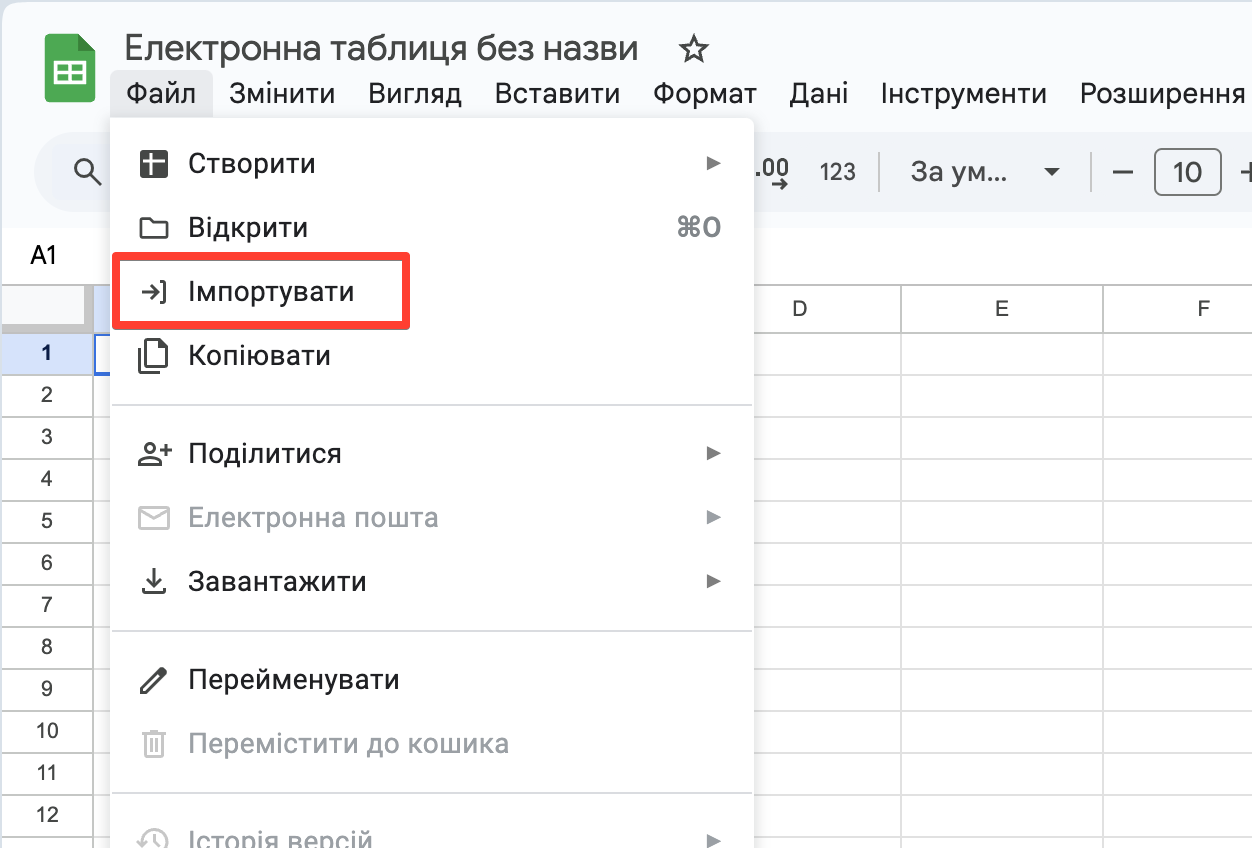
-
Налаштуйте параметри імпорту
- У вікні параметрів імпорту:
- Призначення імпорту: Виберіть Замінити поточний аркуш або Вставити новий аркуш.
- Тип роздільника: Виберіть Кома, щоб забезпечити правильне розділення стовпців.
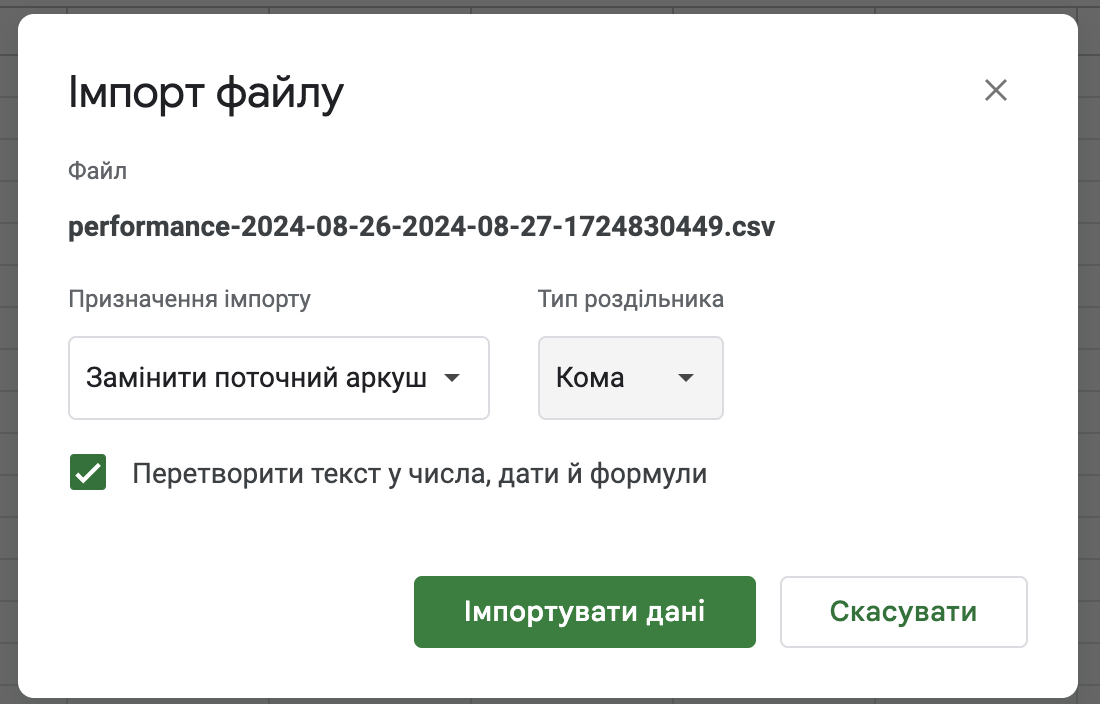
- У вікні параметрів імпорту:
-
Натисніть «Імпортувати дані»
- Ваш файл CSV буде імпортовано правильно, і всі стовпці та символи відобразяться коректно.
-
Збережіть та використовуйте дані
- Тепер ви можете редагувати, аналізувати та форматувати дані за потреби.
- Щоб поділитися, натисніть Файл → Поділитися і налаштуйте відповідні дозволи.
Готово! 🚀
Якщо вам потрібна додаткова допомога, зверніться до нашої служби підтримки.
