У HelpCrunch немає окремого модуля тікетингу для підтримки електронною поштою. Натомість використовується підхід «чат як тікет»: кожен діалог із клієнтом виконує роль тікета, а чат і електронна пошта є каналами зв’язку в межах однієї розмови.
Ця єдина модель тікетингу надає команді підтримки всі необхідні інструменти хелпдеску, не розділяючи чати та email-тікети.
Зміст:
- Як працює підхід «чат як тікет»
- Навіщо об’єднувати чат і email-тікетинг?
- Поширені сценарії використання email-тікетингу
- Як налаштувати email-тікетинг для кількох адрес
- Крок 1. Налаштуйте пересилання вхідних email-листів до HelpCrunch
- Крок 2. Створіть відділи
- Крок 3. Розподіляйте вхідні email-тікети за допомогою правил призначення
- Крок 4. Створіть власні хелпдеск-скриньки
- Крок 5. Налаштуйте власні адреси для вихідних листів
- Крок 6. Аналізуйте ефективність email-тікетингу
- Крок 1. Налаштуйте пересилання вхідних email-листів до HelpCrunch
- Як працювати з вхідними email-тікетами
- Підсумок
Як працює підхід «чат як тікет»
Клієнт може розпочати розмову через чат на вашому сайті, а пізніше піти офлайн. Оператор може продовжити спілкування електронною поштою та надіслати відповідь безпосередньо з того самого вікна чату.
Лист з’явиться в поточному діалозі та буде доставлений на електронну адресу клієнта. Коли клієнт відповість, його повідомлення повернеться до того самого чату в HelpCrunch.
Таким чином, команда може перемикатися між чатом та електронною поштою без створення нового тікета, відкриття іншої хелпдеск-системи або втрати історії спілкування.
Діалог у HelpCrunch також може повністю складатися з електронних листів. Наприклад:
- Клієнт надсилає лист на [email protected].
- Повідомлення пересилається до вашої скриньки HelpCrunch.
- HelpCrunch створює діалог для вхідного листа.
- Оператор відкриває діалог і натискає Відповісти під вхідним листом.
- Відповідь доставляється клієнту електронною поштою.
- Подальше листування продовжується в тому самому діалозі.
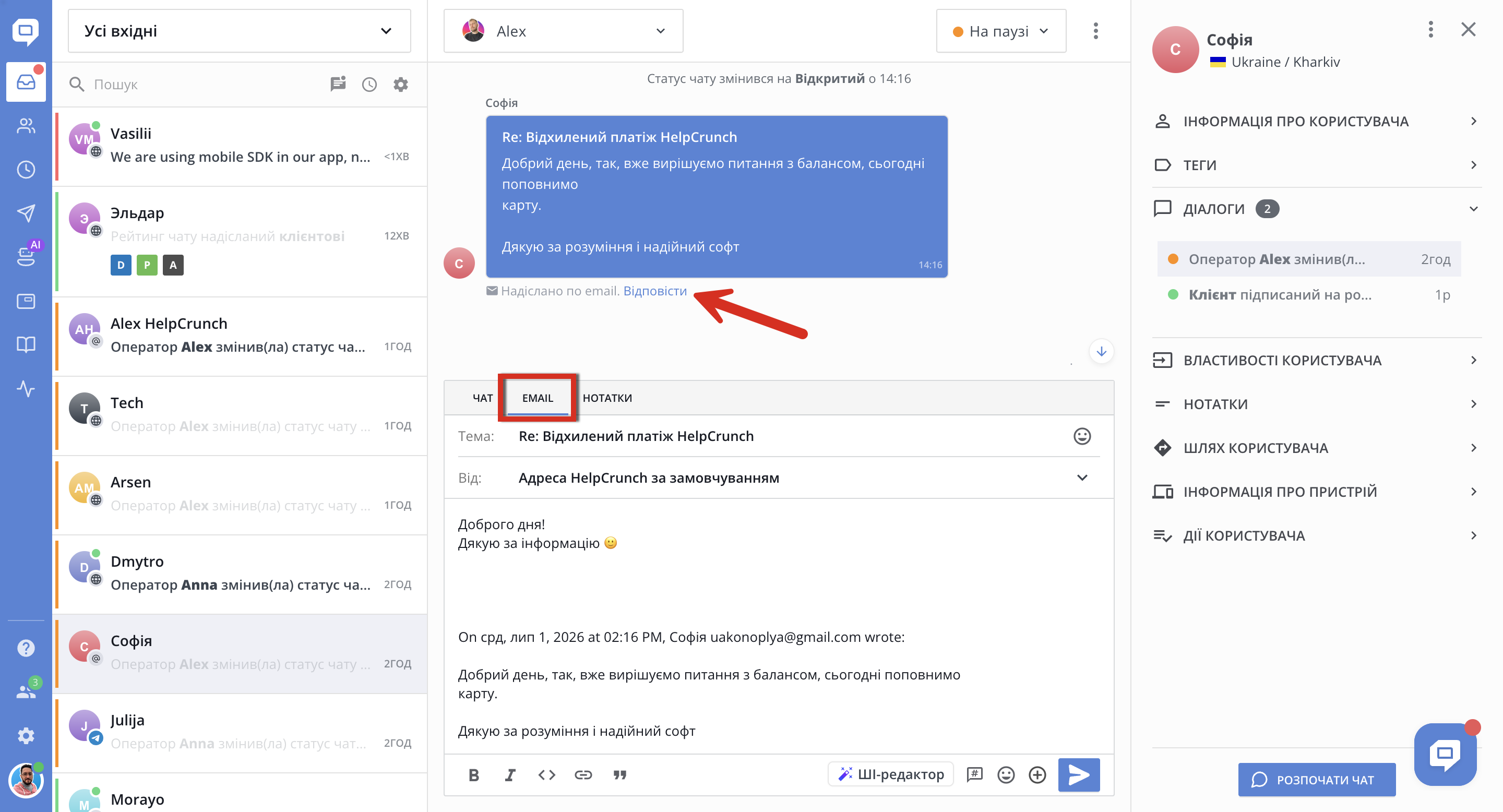
Хоча в HelpCrunch така розмова відображається як чат, вона працює як email-тікет і підтримує стандартний процес обробки звернень електронною поштою.
Навіщо об’єднувати чат і email-тікетинг?
Традиційні хелпдеск-системи можуть зберігати чати та email-тікети в окремих модулях. Це призводить до фрагментованої історії спілкування, дублювання тікетів і додаткової роботи для операторів.
HelpCrunch об’єднує обидва канали в одній спільній скриньці та надає такі переваги:
- Одна розмова з клієнтом у різних каналах – оператори бачать листування в чаті та електронною поштою в одному місці без необхідності шукати інформацію в різних розділах хелпдеску.
- Зручні email-відповіді – якщо клієнт залишив сайт, оператор може продовжити розмову електронною поштою без створення окремого тікета.
- Менше дублікатів – відповідь клієнта повертається до відповідного діалогу, тому пов’язані повідомлення в чаті та електронною поштою зберігаються разом.
- Звичний процес роботи в хелпдеску – кожним діалогом можна керувати за допомогою призначень, відділів, статусів, тегів, внутрішніх нотаток, власних скриньок, правил призначення, пошуку, фільтрів і звітів.
- Централізоване керування електронною поштою – кілька корпоративних адрес, наприклад для підтримки, продажів, білінгу або партнерств, можна пересилати до HelpCrunch і обробляти в одній спільній скриньці.
Поширені сценарії використання email-тікетингу
Модель «чат як тікет» підтримує різні сценарії обслуговування клієнтів і керування електронною поштою:
- Чат із подальшою відповіддю електронною поштою - якщо клієнт залишив сайт, оператор може надіслати лист із поточного діалогу, а відповідь клієнта повернеться до тієї самої розмови.
- Підтримка лише електронною поштою - листи, надіслані на [email protected], можна пересилати до HelpCrunch і обробляти як тікети без використання окремої поштової скриньки.
- Кілька корпоративних email-адрес - листи, надіслані на [email protected] і [email protected], можна автоматично спрямовувати до відповідних відділів і власних скриньок.
- Розподіл тікетів за темою листа - листи, тема яких містить слова «помилка», «рахунок» або «демо», можна автоматично призначати на відповідні відділи чи операторів.
- Керування листами за відправником - звернення від певних клієнтів, партнерів або корпоративних доменів можна спрямовувати до окремої команди чи автоматично пріоритизувати.
Як налаштувати email-тікетинг для кількох адрес
Припустімо, ваша компанія отримує звернення клієнтів на дві адреси:
- support@yourcompany.com
- sales@yourcompany.com
Ви хочете, щоб листи до служби підтримки відображалися у скриньці «Підтримка», листи до відділу продажів – у скриньці «Продажі», а для кожного відділу була доступна окрема хелпдеск-аналітика.
Виконайте наведені нижче кроки, щоб налаштувати цей процес email-тікетингу.
Крок 1. Налаштуйте пересилання вхідних email-листів до HelpCrunch
Спочатку налаштуйте пересилання листів з обох корпоративних адрес на стандартну email-адресу, створену у вашому обліковому записі HelpCrunch.
Якщо ви використовуєте Gmail:
- Відкрийте Gmail і перейдіть до Налаштування → Переглянути всі налаштування.
- Відкрийте вкладку Пересилання та POP/IMAP.
- Натисніть Додати адресу для пересилання.
-
Введіть адресу електронної пошти за замовчуванням вашої організації, яка доступна у вашому обліковому записі HelpCrunch. Просто перейдіть до Налаштування→Канали→Електронна пошта і скопіюйте її звідти (вона виглядатиме як support@yourdomain.helpcrunch-mail.com)
- Підтвердьте адресу за допомогою листа, доставленого до скриньки HelpCrunch.
- Поверніться до Gmail та увімкніть пересилання.
- Збережіть зміни.
Повторіть ці дії для кожної корпоративної email-адреси, яку потрібно підключити до хелпдеску HelpCrunch.
Примітка: не налаштовуйте пересилання з тієї самої адреси, яку ви використовуєте для email-сповіщень HelpCrunch. Інакше сповіщення може повернутися до HelpCrunch і спричинити цикл пересилання листів.
Докладні інструкції наведено в статті Як налаштувати пересилання вхідних email-листів в акаунт HelpCrunch.
Крок 2. Створіть відділи
Створіть відділи, які відповідатимуть вашому процесу керування електронною поштою.
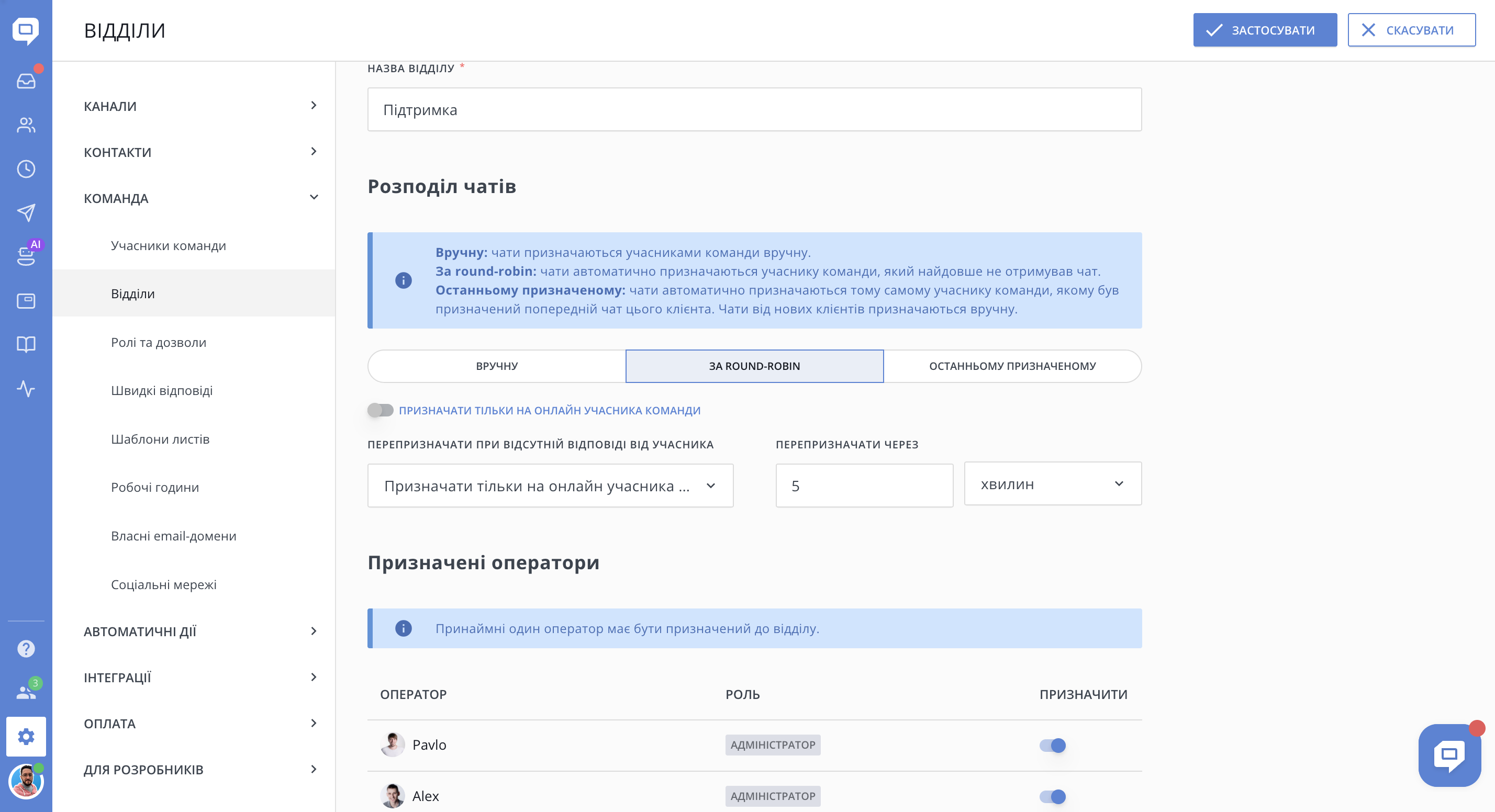
Перейдіть до Налаштування → Команда → Відділи та створіть такі відділи:
- Підтримка
- Продажі
Додайте відповідних членів команди до кожного відділу. Ці відділи використовуватимуться для розподілу вхідних email-тікетів, створення власних скриньок і формування окремих хелпдеск-звітів.
Докладніше читайте в статті Створюйте різні відділи.
Крок 3. Розподіляйте вхідні email-тікети за допомогою правил призначення
Перейдіть до Налаштування → Автоматичні дії → Правила призначення та створіть правила для вхідних листів.
У правилах призначення можна використовувати такі поля:
- Вiдправник листа – визначає відправника листа.
- Отримувач листа – визначає корпоративну адресу, на яку було надіслано оригінальний лист.
- Тема листа – перевіряє тему листа на наявність певних слів або фраз.
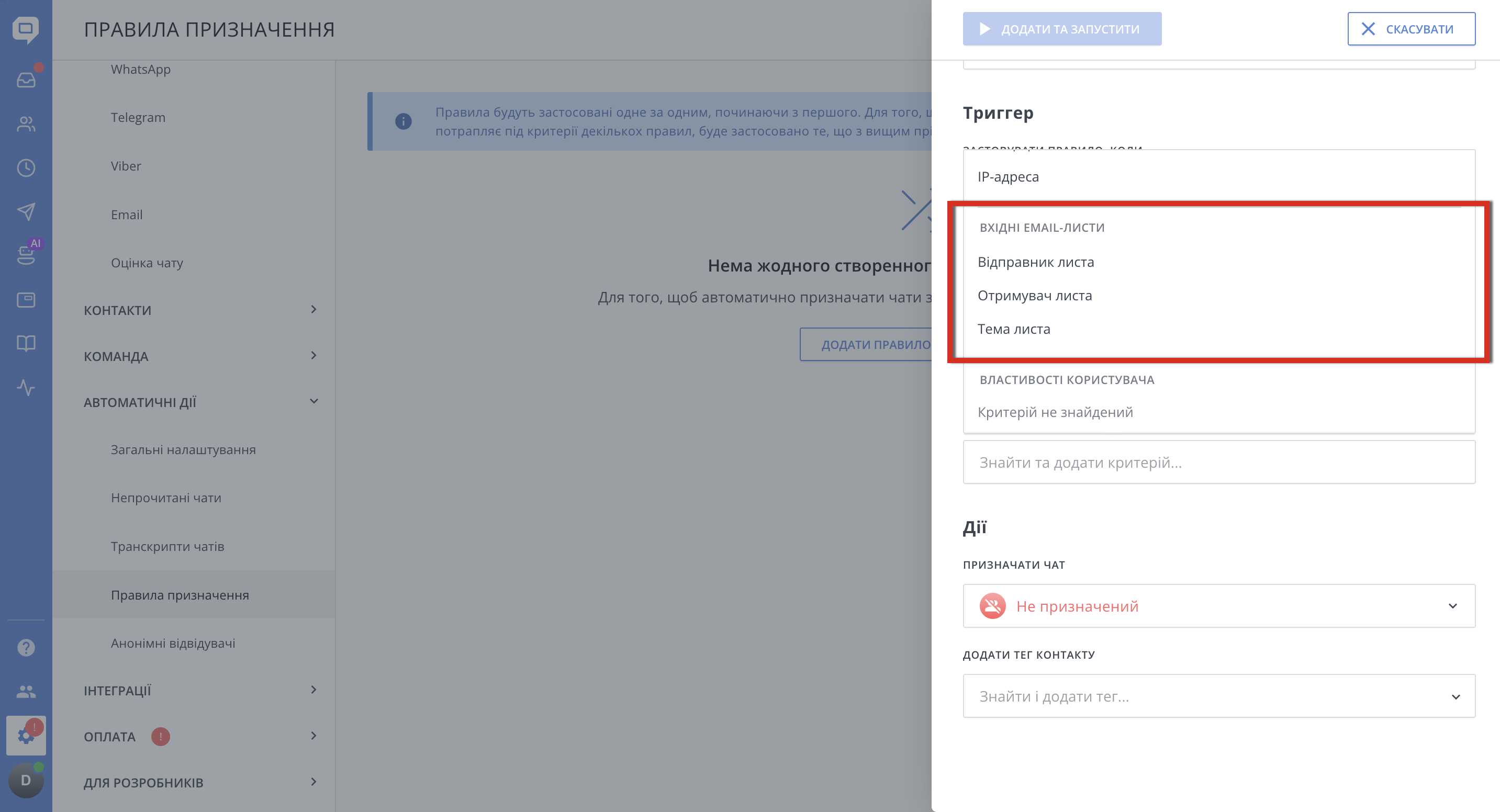
Приклад налаштування розподілу тікетів:
| Умова | Дія |
|---|---|
| Email to містить [email protected] | Призначити на відділ «Підтримка» |
| Email to містить [email protected] | Призначити на відділ «Продажі» |
| Email subject містить bug | Призначити на відділ «Підтримка» |
| Email subject містить demo | Призначити на відділ «Продажі» |
| Email from містить домен певного клієнта | Призначити на відповідний відділ або оператора |
Розміщуйте конкретні правила вище за загальні. HelpCrunch перевіряє правила призначення по черзі та застосовує перше правило, умовам якого відповідає діалог.
Наприклад, якщо всі листи зі словом bug у темі завжди мають надходити до відділу підтримки, розмістіть це правило вище за загальне правило для [email protected].
Правила призначення доступні в тарифах Професійний і Безліміт. Докладніше читайте в статті Використовуйте правила призначення для швидкого розподілу чатів.
Крок 4. Створіть власні хелпдеск-скриньки
Після призначення email-тікетів на відділи створіть окрему власну скриньку для кожного відділу.
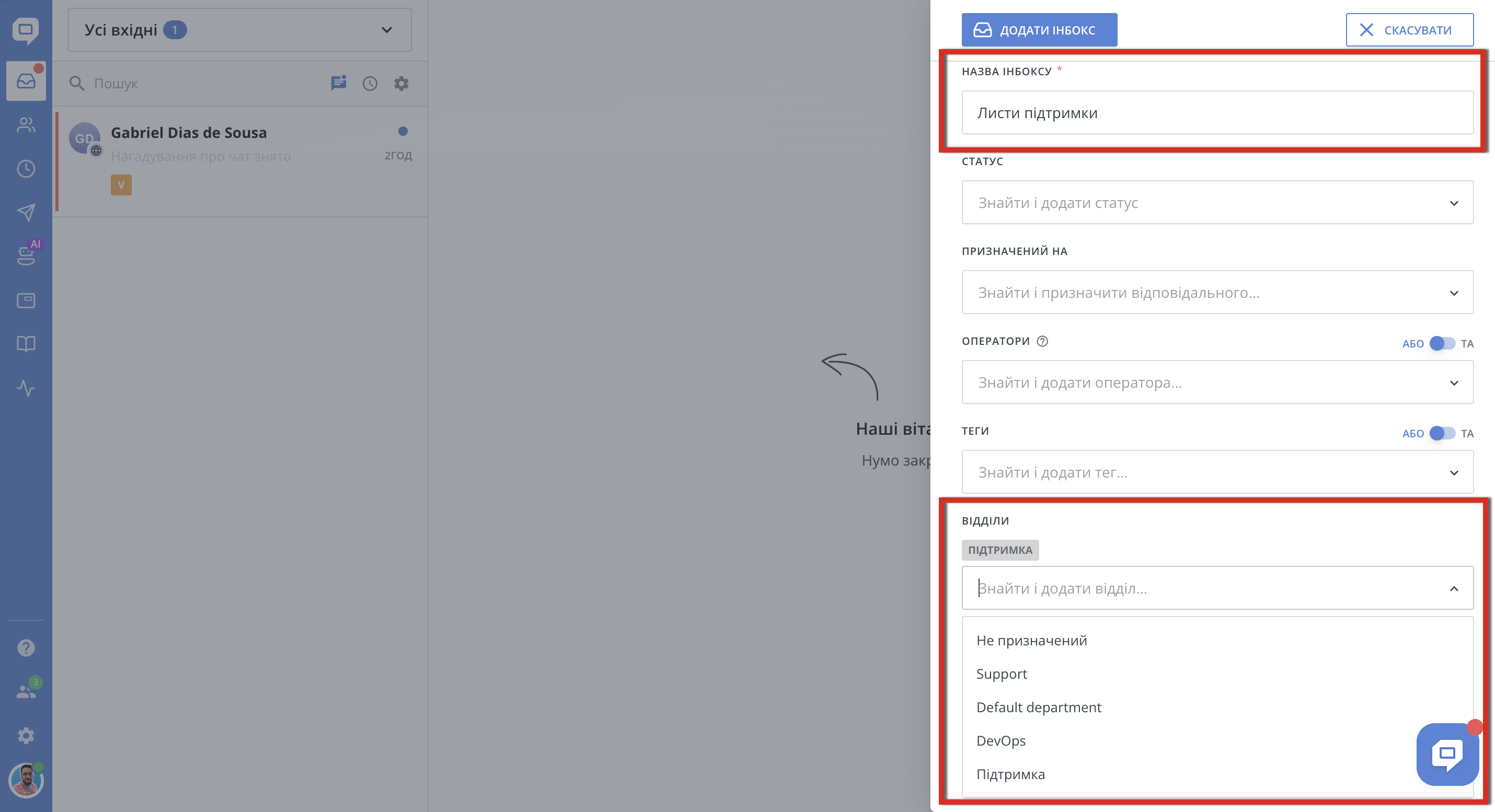
- Відкрийте список скриньок і натисніть Додати новий інбокс.
- Створіть скриньку Листи підтримки. В фільтрі Відділи виберіть Підтримка.
-
Збережіть, натиснувши вгорі кнопку Додати Iнбокс , і повторіть той же процес, щоб створити скриньку Листи відділу продажів. Але в цьому випадку виберіть відділ Продажі у фільтрі.
Усі діалоги, призначені на відділ підтримки, з’являтимуться у скриньці «Листи підтримки». Діалоги, призначені на відділ продажів, відображатимуться у скриньці «Листи відділу продажів».
Фільтр за відділом можна поєднувати з іншими фільтрами тікетингу:
- Статус
- Призначений на
- Оператори
- Теги
- Канали
Наприклад, можна створити власну хелпдеск-скриньку, у якій відображатимуться лише нові та відкриті email-тікети, призначені на відділ підтримки.
Повний процес налаштування описано в статті Створюйте власні скриньки.
Крок 5. Налаштуйте власні адреси для вихідних листів
За замовчуванням HelpCrunch надає email-адресу, яку оператори можуть використовувати для надсилання повідомлень. Однак ви можете додати корпоративні адреси, щоб клієнти отримували відповіді від знайомих відправників:
Перейдіть до Налаштування → Команда → Власні Email Домени, додайте потрібні електронні адреси та підтвердьте домен, додавши надані DNS-записи.
Ви також можете призначити певних членів команди на кожну адресу відправника. Після підтвердження домену призначені оператори зможуть вибирати потрібну адресу під час відповіді зі скриньки HelpCrunch.
Наприклад:
- Оператори підтримки відповідають з [email protected].
- Представники відділу продажів відповідають із [email protected].
Відповіді клієнтів повертатимуться до відповідного діалогу в HelpCrunch, тому повна історія email-тікету зберігатиметься в одному місці.
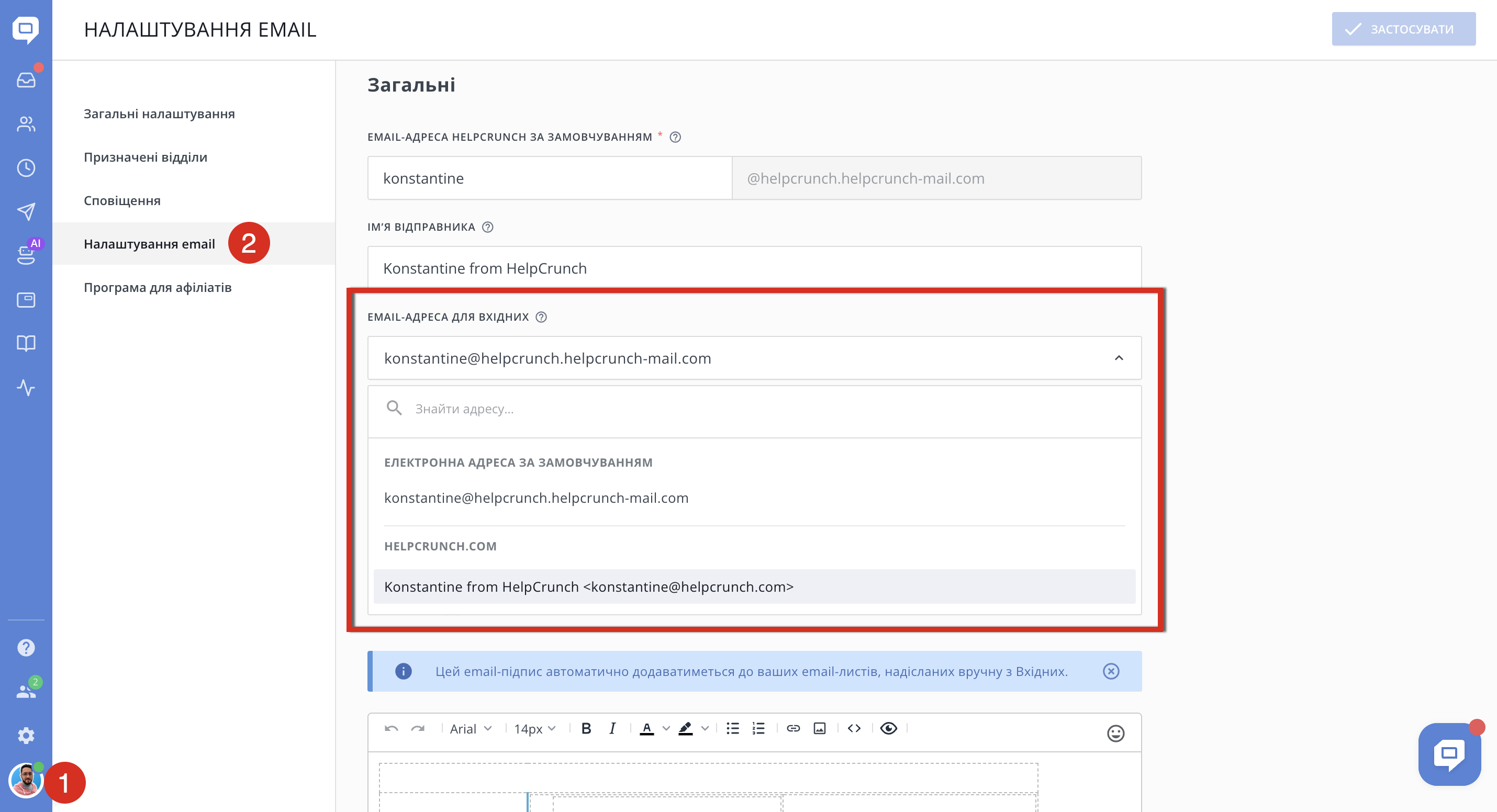
Кожен учасник команди може встановити власний домен як адресу електронної пошти за замовчуванням для вихідних листів у налаштуваннях «Мій акаунт»:
Або вручну обрати потрібну адресу в чаті перед надсиланням електронного листа:
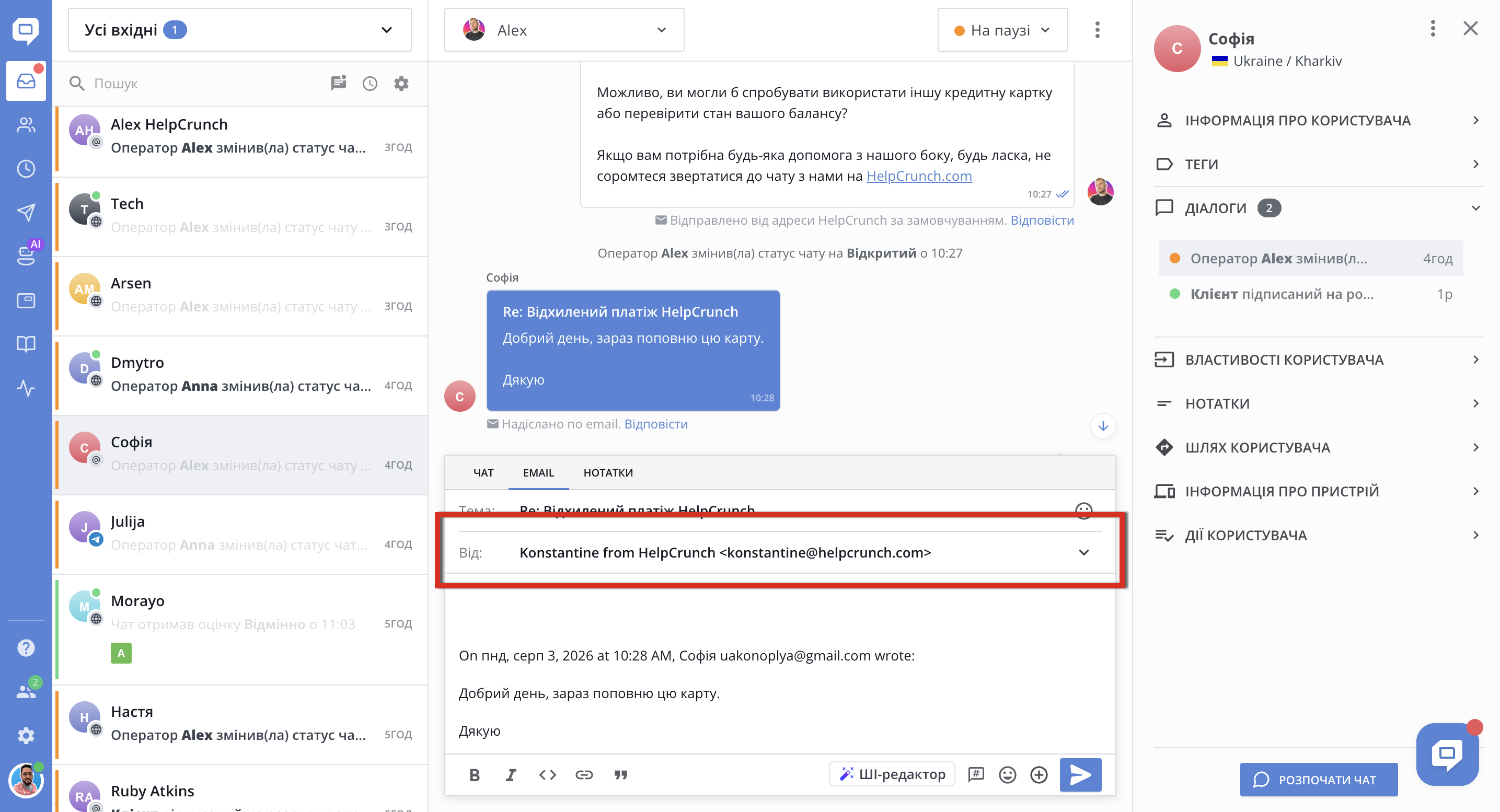
Докладні інструкції наведено в статті Використовуйте власну електронну адресу для листування з клієнтами.
Крок 6. Аналізуйте ефективність email-тікетингу
Оскільки кожна адреса для пересилання пов’язана з окремим відділом, ви можете використовувати Звіт по відділах для аналізу процесу керування електронною поштою.
Перейдіть до Звіти → Відділи, виберіть звітний період і потрібний відділ — «Підтримка» або «Продажі».
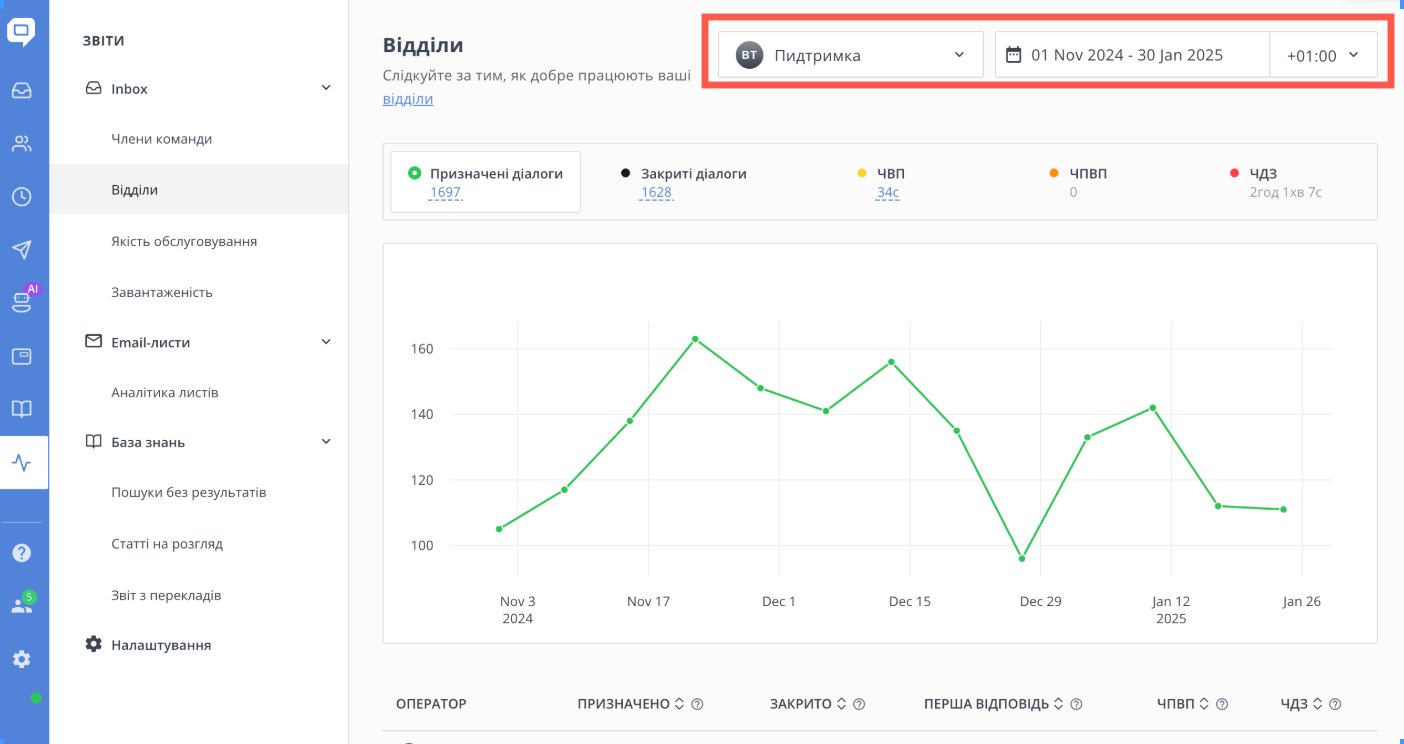
Звіт містить такі хелпдеск-метрики:
- Призначені діалоги
- Закриті діалоги
- Час першої відповіді (ЧПВ)
- Час першої відповіді після призначення (ЧПВП)
- Час до закриття (ЧДЗ)
Це дає змогу порівнювати кількість тікетів, час відповіді та швидкість вирішення звернень для різних відділів і пересланих email-адрес.
Наприклад, якщо всі повідомлення, надіслані на [email protected], призначаються на відділ підтримки, звіт цього відділу можна використовувати як аналітику для відповідної email-адреси.
Звіт формується на основі призначення на відділ. Якщо тікет призначено безпосередньо на окремого оператора без відділу, його не буде включено до Звіту по відділах. Щоб аналітика точно відповідала кожній адресі для пересилання, зберігайте послідовний зв’язок «одна адреса – один відділ» між умовою 'Отримувач листа' та відповідним відділом.
Докладний опис доступних показників наведено в статті Звіт по відділах.
Як працювати з вхідними email-тікетами
Так само, як у Groove, Front, Help Scout, Missive чи Hiver, HelpCrunch дає змогу перетворити спільну командну поштову скриньку на систему обробки звернень.
Коли пересланий лист з’явиться в HelpCrunch, відкрийте діалог і натисніть Відповісти під вхідним листом. Повідомлення буде надіслано через email-канал.
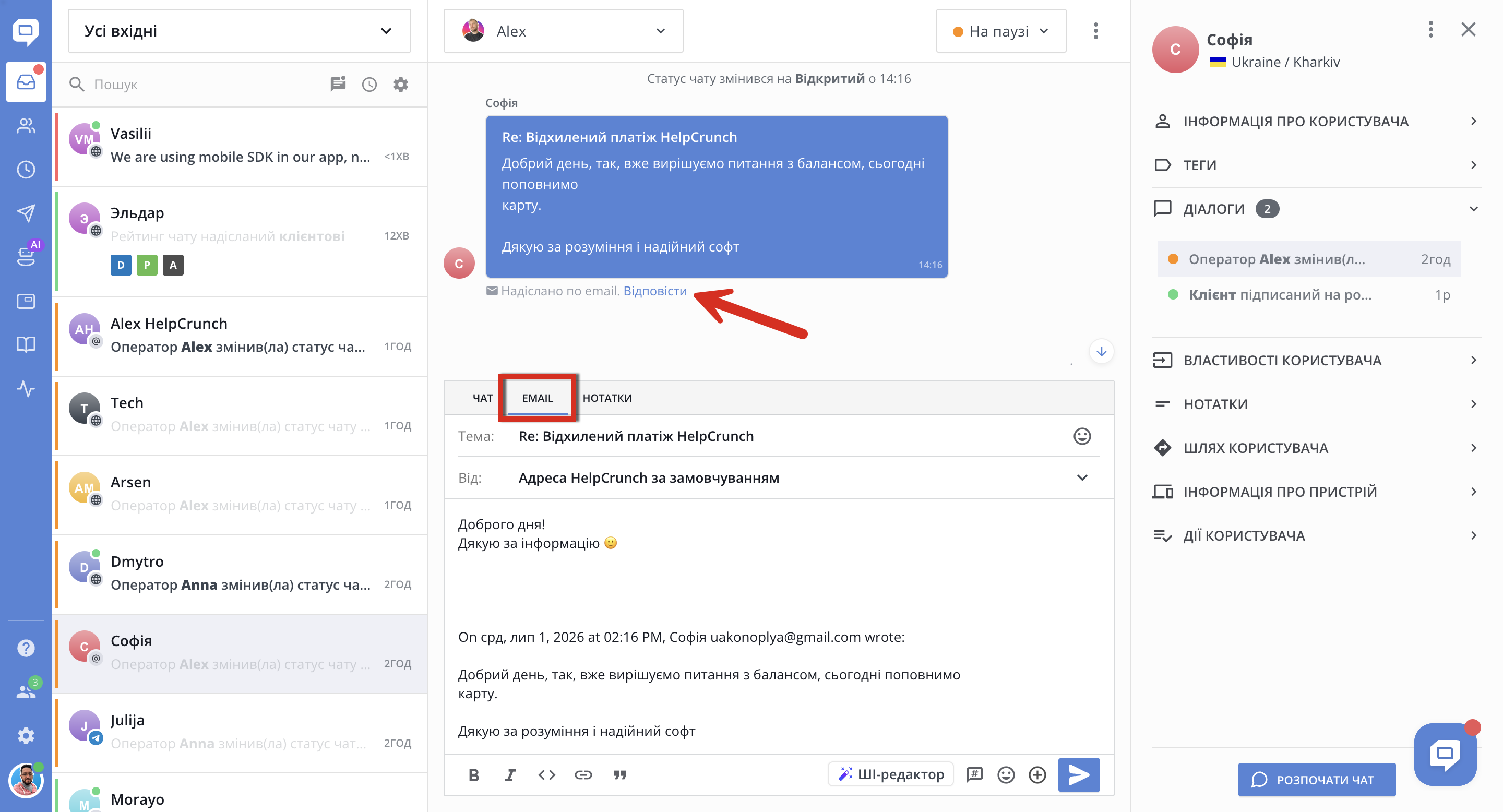
У межах одного діалогу оператори можуть:
- Відповідати клієнту електронною поштою
- Переглядати попередні повідомлення в чаті та електронною поштою
- Змінювати статус тікета
- Додавати теги
- Залишати внутрішні нотатки
- Призначати тікет на оператора або відділ
- Переміщувати діалог між хелпдеск-процесами
- Закривати діалог після вирішення питання
Клієнт отримує звичайний електронний лист, а команда підтримки керує всією розмовою у спільній скриньці HelpCrunch.
Підсумок
Після завершення налаштування email-тікетинг у HelpCrunch працюватиме так:
- Клієнти надсилають листи на адреси служби підтримки, відділу продажів або інші корпоративні адреси.
- Повідомлення пересилаються до HelpCrunch і створюються як діалоги.
- Правила призначення аналізують поля Вiдправник листа, Отримувач листа та Тема листа.
- Кожен діалог призначається на відповідний відділ.
- Тікет з’являється у відповідній власній хелпдеск-скриньці.
- Оператори відповідають із потрібної корпоративної email-адреси.
- Звіти по відділах надають аналітику для розподілених email-звернень.
Цей підхід об’єднує чат, email-тікетинг, керування електронною поштою, розподіл звернень і хелпдеск-аналітику в одному робочому просторі – без розділення спілкування з клієнтом між різними системами.
